iPhone

iCloud写真のオリジナルデータがiPhoneにダウンロードできない? インターネット小話

iCloud写真のオリジナルデータがiPhoneにダウンロードできない?

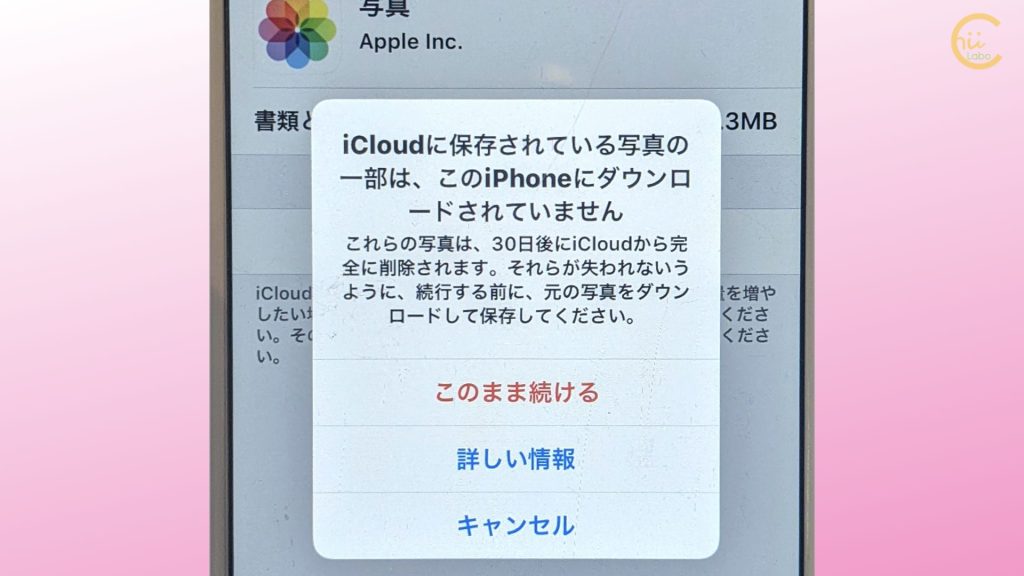
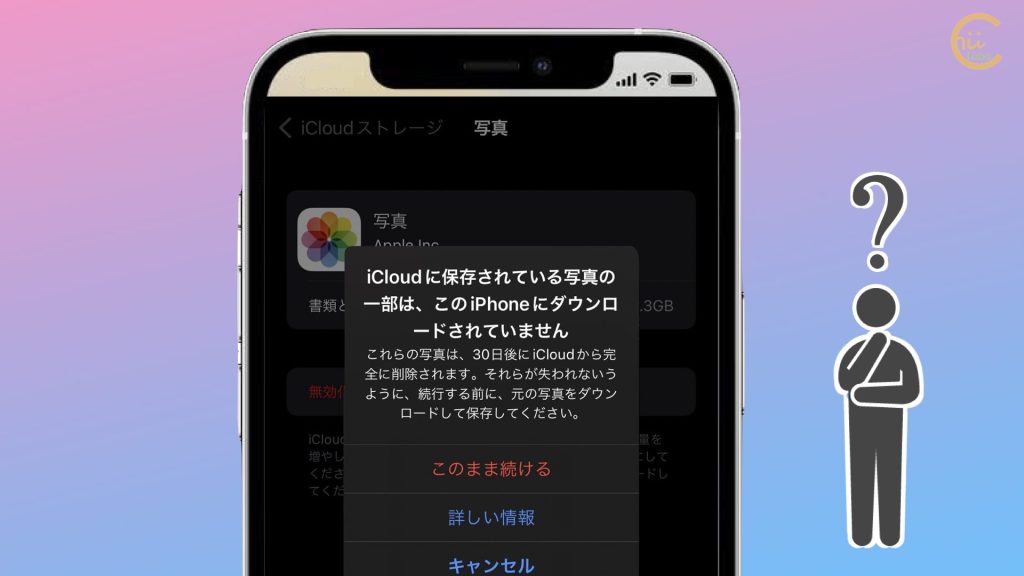
QiCloud写真のオリジナルデータをiPhoneにダウンロードしたいのですが、容量が足りているはずなのに「306項目がダウンロードされていません」と表示されたままです。どうすればよいですか?AiPhoneストレージの空き容量を増やしても、iCloud写真がダウンロードされるまでには少し時間差があります。iCloud写真の設定を「オリジナルをダウンロード」にして、反映されるのを待ちましょう。ダウンロードできないときの確認ポイントiCloud写真を有効にしていたら、容量が足りな...
iPhoneに届く通知をオフするには?【通知センター】 スマホ基礎

iPhoneに届く通知をオフするには?【通知センター】

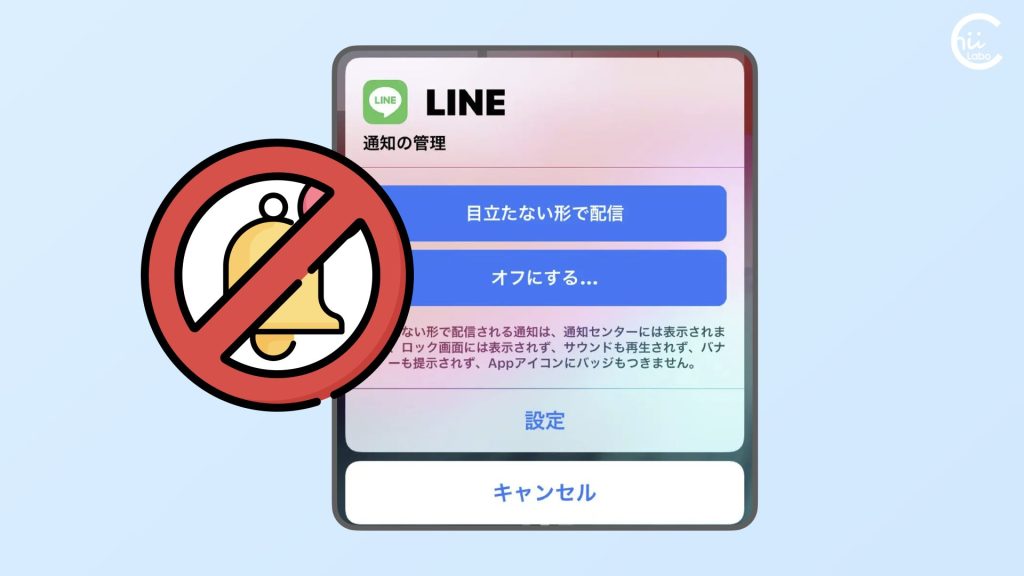
iPhoneに届いた通知は、左にスワイプすると「管理」から「通知オフ」にできます。あまり通知が多いと、日常生活に集中できないので、不要なものはオフにしておきましょう。通知センターとロック画面は似ているiPhoneの通知は、主に「ロック画面」と「通知センター」で確認することができます。よく似ていますが、画面を点灯したときに表示されるのが、「ロック画面」で、ホーム画面の右上端から下に指をなぞって(スワイプ)表示されるのが、「通知センター」です。ロック画面は、ロック解除前の画面なの...
Twitterの連携アプリで表示される「iOS」は必要なの?【iOSとツイート共有の小歴史】 iPhone

Twitterの連携アプリで表示される「iOS」は必要なの?【iOSとツイート共有の小歴史】

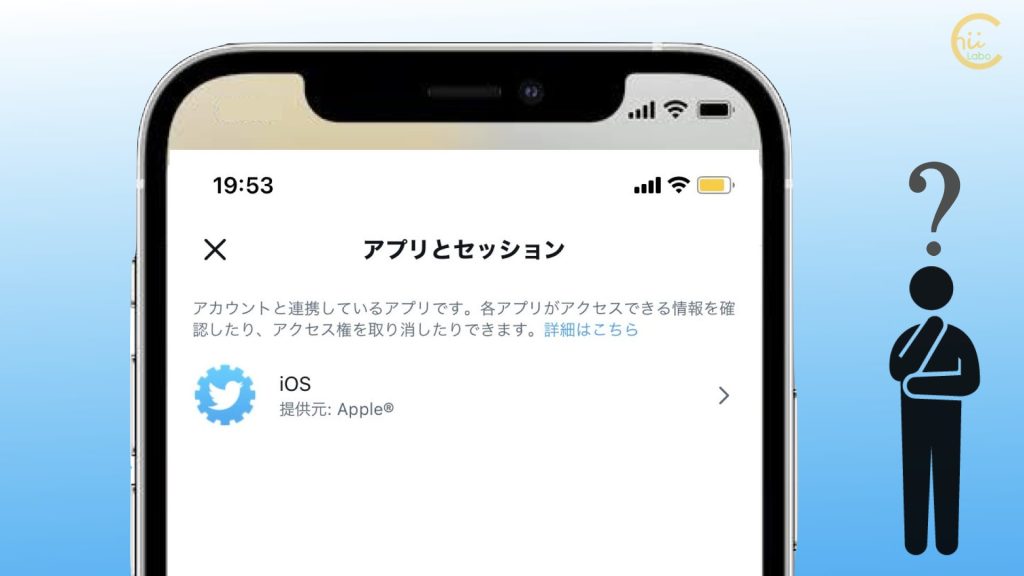
iOS のアップデートで、iOSとTwitterの連携は不要になりました(iOS 11〜)。以前(iOS 5〜iOS 10)は、iPhoneの共有でツイートするのに、iOSを「連携アプリ」に設定する必要がありました。残っていても問題はないですが、iOS 11以降なら 解除しても大丈夫です。
[iPhone] カメラアプリでもQRコードを読み込める(iOS 11〜) インターネット小話

[iPhone] カメラアプリでもQRコードを読み込める(iOS 11〜)

いつの間にか、iPhoneの標準の「カメラ」アプリは、QRコードを読み取ることができるようになっているんですよね(iOS 11〜、2017年)。カメラアプリのQRコード読み取り設定「カメラ」アプリのQRコード読み取り機能は、「設定」ー「カメラ」に「QRコードをスキャン」でオン・オフの変更できます。iPhoneのQRコードスキャナーちなみに、iPhoneでは「設定」の「コントロールセンター」から、「QRコードスキャナー」のボタンを追加することもできます。とはいえ、カメラでQRコ...
iPhoneの標準アプリを7つのグループに分類 iPhone

iPhoneの標準アプリを7つのグループに分類

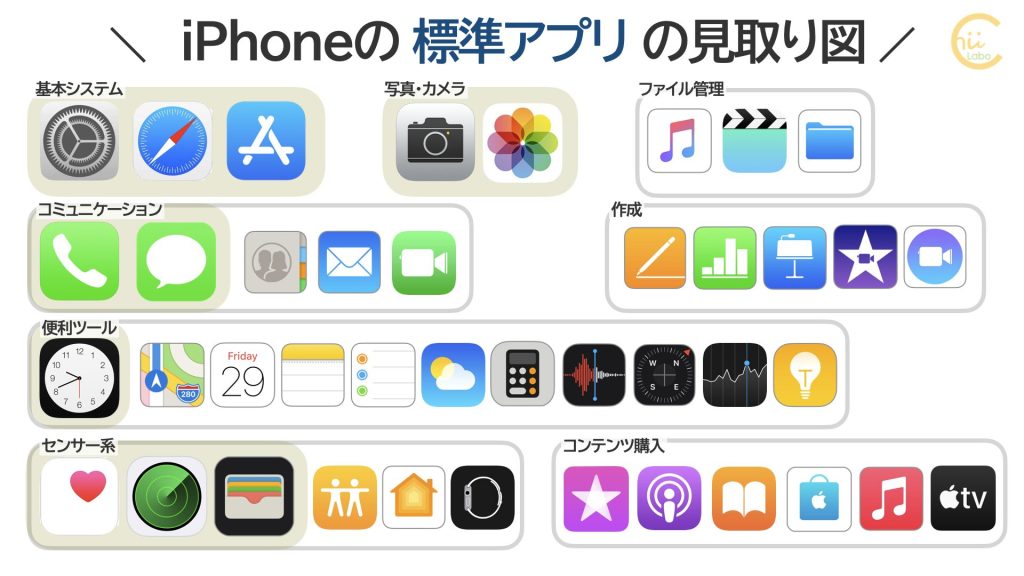
iPhoneを初めて持つと、たくさんの「標準アプリ」に戸惑います。年々 少しずつ増えたものなので、一度にその使い方を理解する必要はありません。使う頻度にも違いがありますし。アプリを用途ごとにグループ分けして、まとめてみました。iPhoneのアプリはどんどん増えたiPhoneは、年々 新機能が追加され、それに伴って 標準アプリも増えてきました。現在、いきなり iPhone を手渡されると、戸惑いますよね。初期のころからのアプリで、「標準」である必要がなくなったものの、ずっと残っ...
iPhoneのクリップボードが不便【標準では履歴が使えない】 スマホ基礎

iPhoneのクリップボードが不便【標準では履歴が使えない】

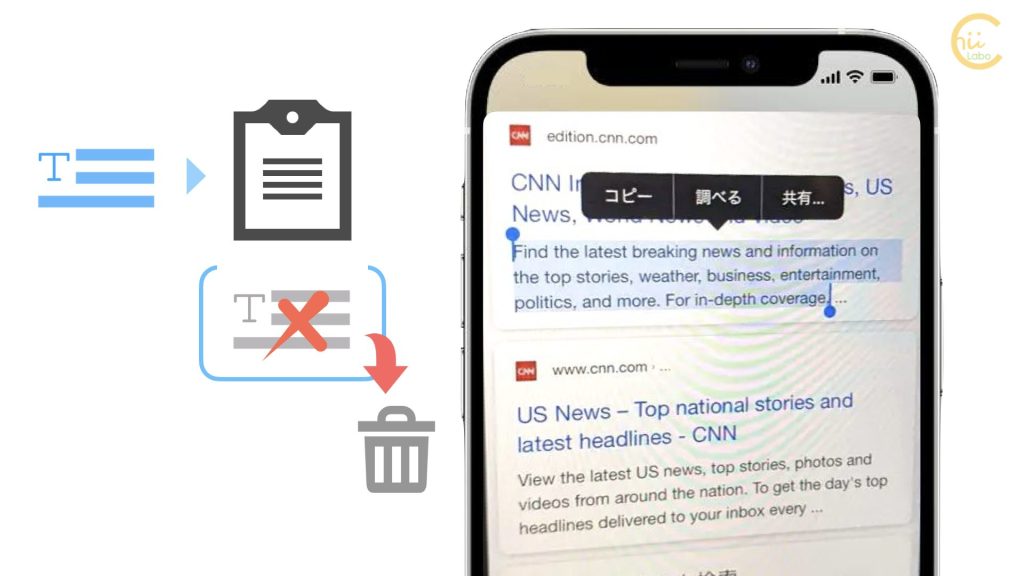
iPhoneの「クリップボード」は、直前にコピー/カットした内容を貼り付ける機能しかありません。「設定」の項目に「クリップボード」はなく、「現在記憶している内容」や「履歴」を見ることはできません。
iPhoneの通話履歴は、発着信がひとまとめになっている スマホ基礎

iPhoneの通話履歴は、発着信がひとまとめになっている

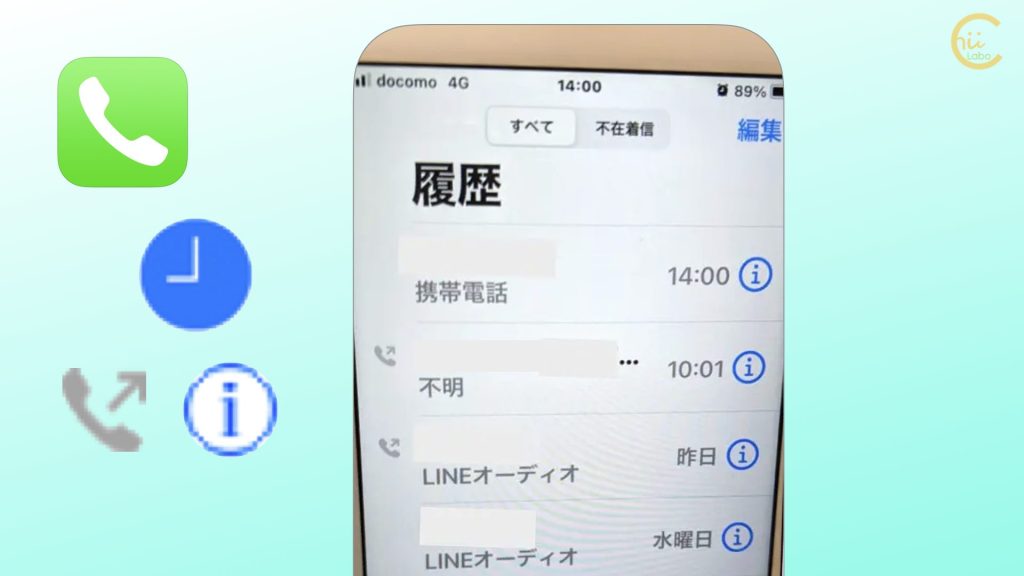
iPhoneに変えて戸惑うことの1つに、「電話」アプリの「履歴」があります。電話の履歴は、発信と着信が並んだ、ちょっと独特の表示形式になっています。電話アプリの履歴の特徴発信と着信が並んでいる同一番号への発着信がひとまとめになっているFaceTime、LINE、Skypeなどの発着信も表示される(設定で変更できる)「時系列順に着信を確認する」というより、「直近 連絡のあった相手」がわかりやすいように設計されています。そのため、慣れないと、着信の時系列順が直感的にわかりにくいで...
[iPhone] アラームのスヌーズ間隔を変更したい【標準の時計アプリでは10分】 スマホはじめて

[iPhone] アラームのスヌーズ間隔を変更したい【標準の時計アプリでは10分】

標準の時計アプリのアラームでは、スヌーズ間隔が10分で固定です。スヌーズ間隔を変更するには、App Storeで、自分にあった時計アプリを探す必要があります。「あさとけい」と「アナログ時計」を見てみました。標準の時計アプリのアラーム機能iPhoneでは、「時計」アプリに「アラーム」機能があります。下のメニューから「アラーム」を選び、右上の「+(追加)」から、アラームを追加します。時刻や繰り返し、アラーム音を決めて、保存します。指定時刻になると、アラーム音が鳴ります。「スヌーズ...
[iPhone]「AirDropで名前が知られる」ってどういうこと?【共有とプライバシー】 インターネット小話

[iPhone]「AirDropで名前が知られる」ってどういうこと?【共有とプライバシー】

AirDropの受信設定が「すべての人」のままになっている場合は、周囲に自分のiPhoneの名前が公開されています。AirDrop を使わないときは、「受信しない」設定にして、AirDropの送信対象として、自分のiPhoneが表示されないようにしておくほうが安心です。
[iPhone] プリペイドカードでアプリを買いたい(AppStoreとAppleギフトカード) インターネット小話

[iPhone] プリペイドカードでアプリを買いたい(AppStoreとAppleギフトカード)

コンビニで購入したAppleギフトカードを使うには、AppStoreのプロフィールにある「コードを使う」からコードを入力します。入金した金額は、Apple IDの残高に加算(チャージ)されます。AppStoreとAppleギフトカードiPhoneで有料のアプリを購入したい場合は、AppStore経由で支払います。支払い方法から、「クレジットカード番号」や「スマホ料金合算」を選ぶのも便利ですが、ちょっと使い過ぎの心配もありますよね。そんなときは、「プリペイドカード」による支払い...
[iPhone]「Apple IDの電話番号を確認してください」(設定の赤い数字) インターネット小話

[iPhone]「Apple IDの電話番号を確認してください」(設定の赤い数字)

iPhoneで「Apple IDの電話番号を確認してください」という通知が表示されたら、定期的な連絡先の確認です。「信頼できる電話番号」は 「Apple IDの緊急連絡先」のことで、変更がなければ そのまま「使用を続ける」で構いません。なにかセキュリティに問題があった、というわけではないので、ご安心を。信頼できる電話番号(Your Trusted Number)iPhoneを使っていると、「Apple IDの電話番号を確認してください」という通知が表示されました。Apple ...
iPhoneのGboardが「手書き」に対応しなくなっている?【iOS版GboardのAndroid版との違い】 インターネット小話

iPhoneのGboardが「手書き」に対応しなくなっている?【iOS版GboardのAndroid版との違い】

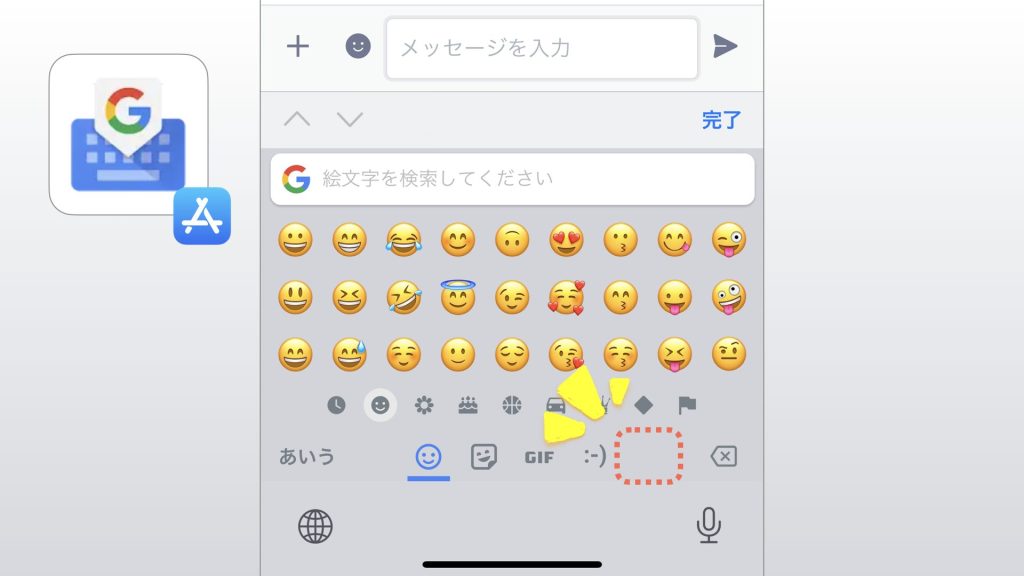
iPhoneで 手書き入力 がしたくて、Googleのキーボードアプリ「Gboard」をインストールしました。しかし、Android版とは異なり、iOS版では「手書き」に対応していませんでした。インターネットで調べてみると、2018年ごろはiOS版でも「手書き」ができていたようなので、その後の更新で除外されてしまっているようです。iPhone標準のキーボードの中では手書きは「中国語」だけiPhoneで手書きキーボードをするには、いくつかの方法があります。まず 第一は、iOS標...
iPhoneを外部USBメモリにバックアップするときの注意点(バッテリー充電) iPhone

iPhoneを外部USBメモリにバックアップするときの注意点(バッテリー充電)

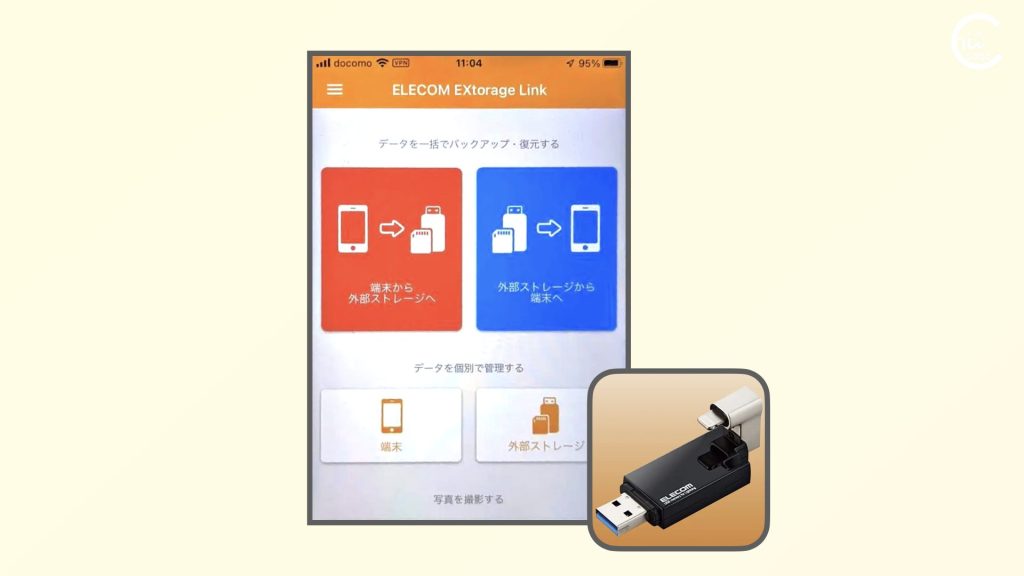
iPhoneを外部USBメモリにつないで、バックアップを作成しようとしたら、バッテリーが足りなくなりました。Lightning端子をUSBメモリにつないでいるので、充電ができません。USBメモリに直接つないでバックアップする場合は、データサイズとバッテリー残量に気をつける必要があります。仕方がなかったので、ファイルを選択してUSBメモリにコピーするようにしました。せっかく大容量メモリを直接つないでも、バックアップサイズが大きいと、途中で充電切れになってしまうんですね。iPho...
iCloud写真をオフにしているのに、写真が iCloudを占めている?【iCloudバックアップの写真ライブラリ】 インターネット小話

iCloud写真をオフにしているのに、写真が iCloudを占めている?【iCloudバックアップの写真ライブラリ】

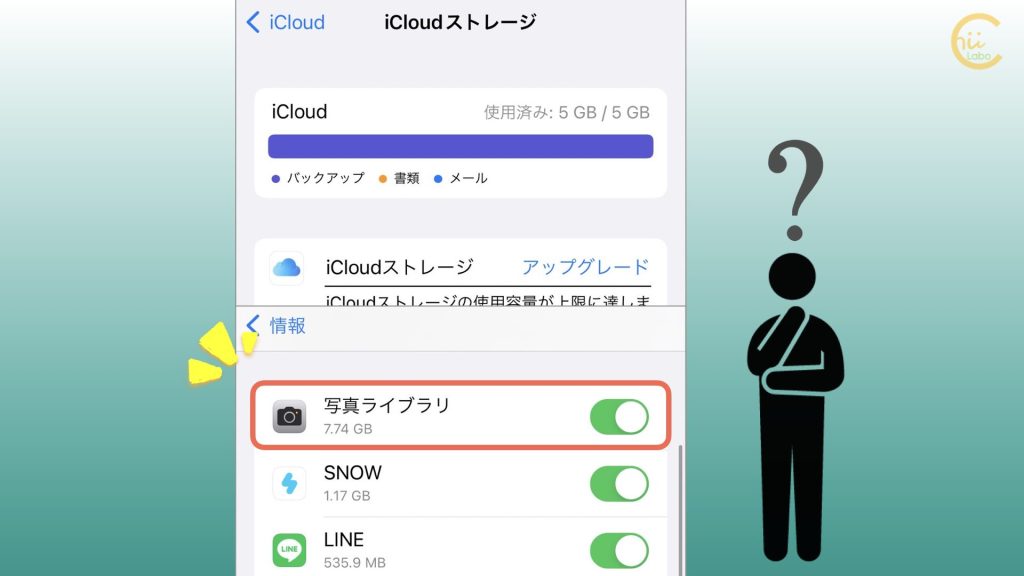
iCloudストレージの容量が少ないので、iCloud写真をオフにしています。iCloudバックアップを見たら、「写真ライブラリ」という項目があるのですが、これはなんですか?「iCloudバックアップ」に表示される「写真ライブラリ」は、iPhoneの写真を復元するためにひとまとめにしたデータです。iCloudは写真を2つの方法で保管できる「iCloud」は、インターネット上にデータを預かってくれるサービスです。いくつか機能がありますが、写真に関係するのは、「iCloud写真」...
[Googleフォト]「このデバイスから〜個のファイルを削除できます」本当に削除してよい? インターネット小話

[Googleフォト]「このデバイスから〜個のファイルを削除できます」本当に削除してよい?

Googleフォトの、「このデバイスから〜個のファイルを削除できます」とは、どういう意味ですか? 削除すると、どうなるんですか?Googleフォトは、「写真は Googleで預かったから、このデバイス(iPhoneのこと)に残しておく必要はないですよ」と言っています。ただし、iPhoneストレージに余裕があれば、すぐに削除しない方がよいと思います。Googleフォトは自動で写真を保管する「Googleフォト」は、Googleが提供する「写真、動画用クラウドストレージサービス」...
[iPhone] モバイル通信とiPhoneストレージは何が違うの? インターネット小話

[iPhone] モバイル通信とiPhoneストレージは何が違うの?

iPhoneの設定を見ると、「モバイル通信」と「iPhoneストレージ」に、同じ「GB」があるんですが、何が違うんですか?モバイルデータ通信とストレージの違いは、水道で言えば▶ 使った量(モバイル通信)と▶ 溜まった量(ストレージ)の違いです。スマホのインターネット通信は、契約プランによって月毎に「モバイル通信」の上限があります(2GBとか、30GBとか)。上限に達すると、月末までの間 通信速度が遅くなります。iPhoneの「モバイル通信」で表示されている数値は、計測を開始し...
iPhoneの写真を削除すると 同期しているGoogleフォトの写真も消えるの?【同期と自動バックアップ】 インターネット小話

iPhoneの写真を削除すると 同期しているGoogleフォトの写真も消えるの?【同期と自動バックアップ】

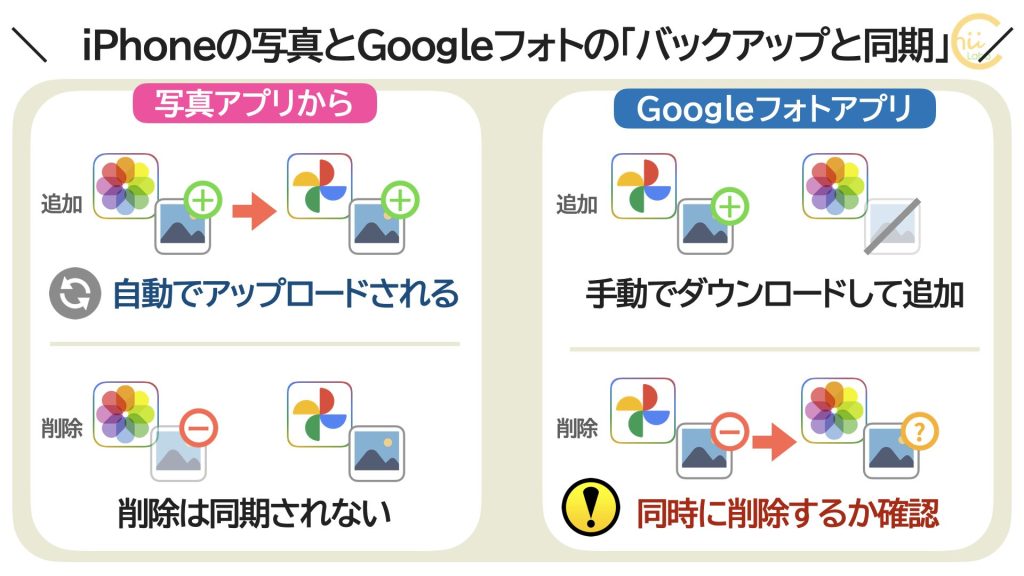
「写真」アプリで iPhone内の写真を消しても、Googleフォトに預けている写真が勝手に削除されるわけではありません。ここは iCloud写真とはちょっと違いますね。ただし、「Googleフォト」アプリでは「iPhone内の写真」も表示されているので、預けていない写真は消えてします。iPhoneの写真とGoogleフォトの関係iPhone本体に入れている写真と Googleフォトを同期してる場合、iPhoneの写真を消してしまったら Googleフォトの写真も消えてしまい...
新しいiPhoneにデータ移行したい【Apple IDとiCloudとBluetooth】 インターネット小話

新しいiPhoneにデータ移行したい【Apple IDとiCloudとBluetooth】

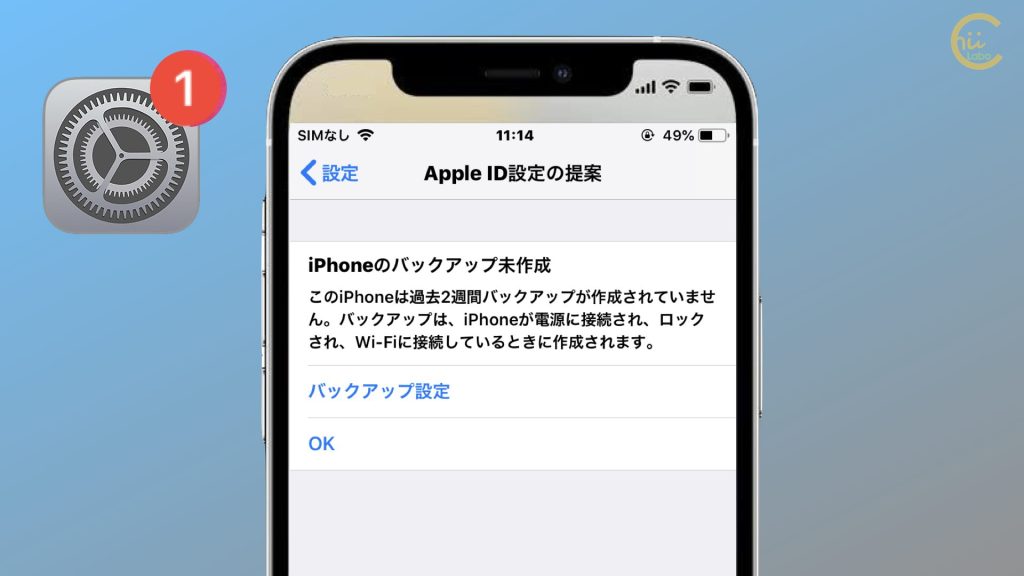
新しいiPhoneへのデータ移行では、古いiPhoneがあれば、そのまま無線接続で「データ転送」することができます。このときにはiCloudバックアップは不要です。しかし、故障などで古いiPhoneが動かない場合は、定期的にiCloudバックアップに保管されているデータから「復元」します。Apple IDとiCloudiPhoneは、新しいiPhoneに買い替えたときに、簡単にデータ移行できる仕組みが充実しています。鍵になるのが「Apple ID」と「iCloud」です。「A...
[iPhone] 調子が悪いので再起動する【機種の違いまとめ】 スマホはじめて

[iPhone] 調子が悪いので再起動する【機種の違いまとめ】

iPhoneの調子が悪いときは、いったん電源をオフにすると、直ることが多いです。iPhone の電源をいったん切るには、「電源オフ スライダ」を左から右にずらす(スライド)します。電源オフ スライダの出し方は、iPhoneの種類によって違います。新しいiPhone(iPhone X以降)では、左右のボタンを長押しします。音量調節ボタン(どちらでもよい)とサイドボタンを長押しすることで、電源オフ スライダが表示されます。「電源オフ」とは?電源オフって、画面を消すのとなんか違うの...
[iPhone] 反応しないアプリを終了する(ホームボタンのないiPhoneの場合) iPhone

[iPhone] 反応しないアプリを終了する(ホームボタンのないiPhoneの場合)

アプリが反応しなくなったときは、いったんアプリを終了してみると、もとに戻ることがあります。iPhoneでは、アプリをちゃんと終了するには、「アプリ切替画面(Appスイッチャー)」から操作します。ホームボタンのないiPhone(iPhone X以降)で「アプリ切替画面」にするには、画面下部から上に指をずらして(スワイプ)、画面の中ほどで指を止めます。このときに、画面下部から上にスワイプしたときに指を止めず、スッと払うと、「ホーム画面に戻る」という意味になってしまいます。似た操作...