スマホはじめて

らくらくスマートフォンで電話帳の名前を直したい スマホはじめて

らくらくスマートフォンで電話帳の名前を直したい

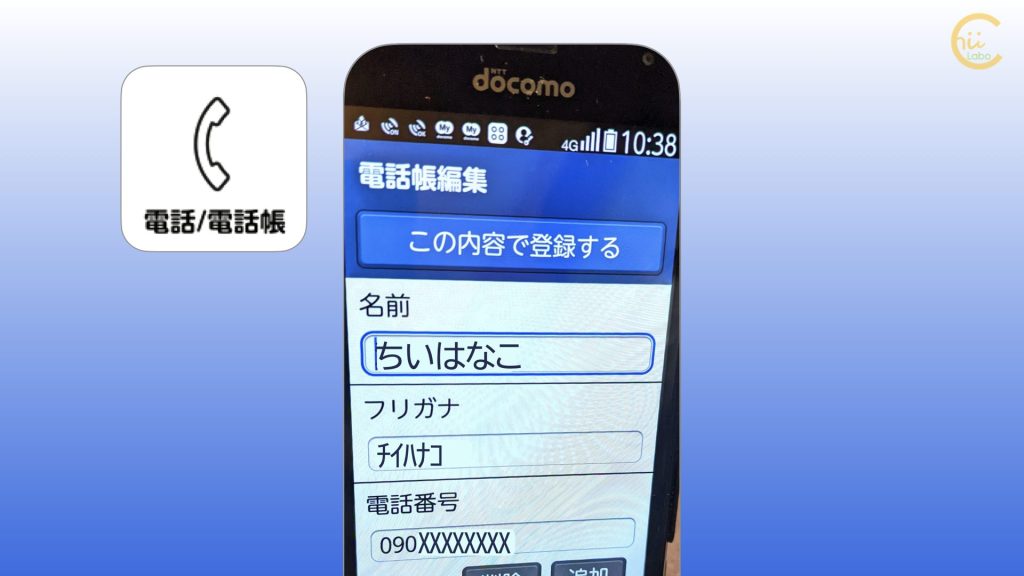
らくらくスマートフォンで電話帳に登録した連絡先を、後から直すには、「修正する」ボタンを使います。直したい連絡先を選んで、下までスクロールすると「修正する」ボタンがあります。「修正する」を押すと、「電話帳編集」になります。直したい項目の枠(入力欄) を押すと、キーボードが出て来るので、不要な文字を後ろから「削除」して、入力し直します。入力できたら「入力欄を閉じる」を押します。入力欄を閉じても、連絡先は まだ「編集中」です。「この内容で登録する」を押して、保存します。不要な連絡先...
[iPhone] 調子が悪いので再起動する【機種の違いまとめ】 スマホはじめて

[iPhone] 調子が悪いので再起動する【機種の違いまとめ】

iPhoneの調子が悪いときは、いったん電源をオフにすると、直ることが多いです。iPhone の電源をいったん切るには、「電源オフ スライダ」を左から右にずらす(スライド)します。電源オフ スライダの出し方は、iPhoneの種類によって違います。新しいiPhone(iPhone X以降)では、左右のボタンを長押しします。音量調節ボタン(どちらでもよい)とサイドボタンを長押しすることで、電源オフ スライダが表示されます。「電源オフ」とは?電源オフって、画面を消すのとなんか違うの...
[iPhone] 反応しないアプリを終了する(ホームボタンのないiPhoneの場合) iPhone

[iPhone] 反応しないアプリを終了する(ホームボタンのないiPhoneの場合)

アプリが反応しなくなったときは、いったんアプリを終了してみると、もとに戻ることがあります。iPhoneでは、アプリをちゃんと終了するには、「アプリ切替画面(Appスイッチャー)」から操作します。ホームボタンのないiPhone(iPhone X以降)で「アプリ切替画面」にするには、画面下部から上に指をずらして(スワイプ)、画面の中ほどで指を止めます。このときに、画面下部から上にスワイプしたときに指を止めず、スッと払うと、「ホーム画面に戻る」という意味になってしまいます。似た操作...
スマホからパソコンに写真を送りたい(メールで添付する場合) インターネット小話

スマホからパソコンに写真を送りたい(メールで添付する場合)

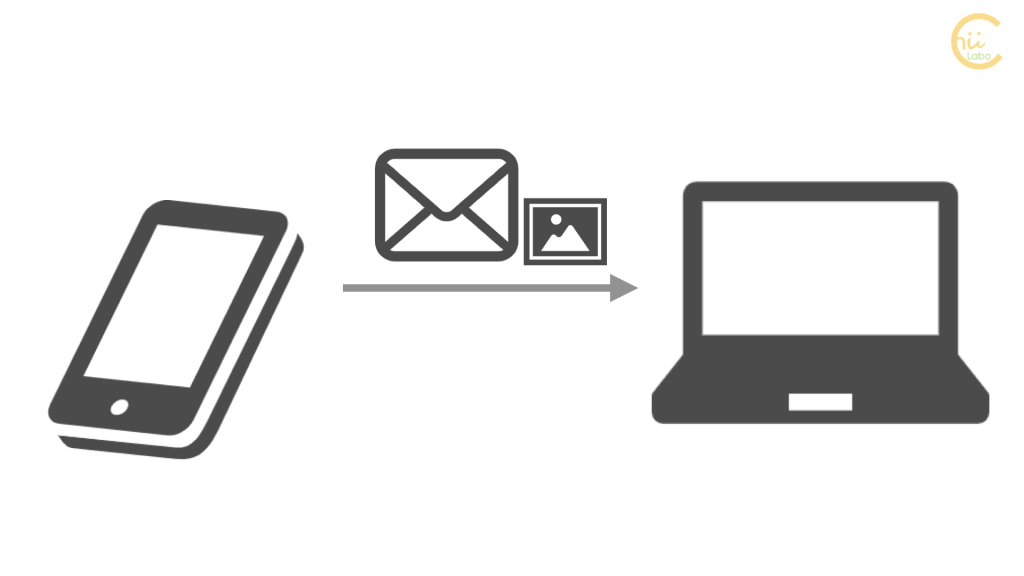
スマホからパソコンに写真を送る場合、枚数が少ないならメールに添付するのが一番手軽な方法です。カメラアプリで撮影するスマートフォンのホーム画面には、アプリが並んでいます。その中にある、「カメラ」や「ギャラリー」のアプリを使って、写真を撮影したり、閲覧したりします。検索バーにあるカメラのマークは、画像検索(インターネットで似た画像を探す)なので、写真は撮影されません。紛らわしいので、ご注意ください。写真をメールに添付するスマホから写真をパソコンに送るには、ケーブルでつないだり、い...
うまくSMSが送れなくなった? その理由を推理していく【らくらくスマートフォンと+メッセージ】 スマホはじめて

うまくSMSが送れなくなった? その理由を推理していく【らくらくスマートフォンと+メッセージ】

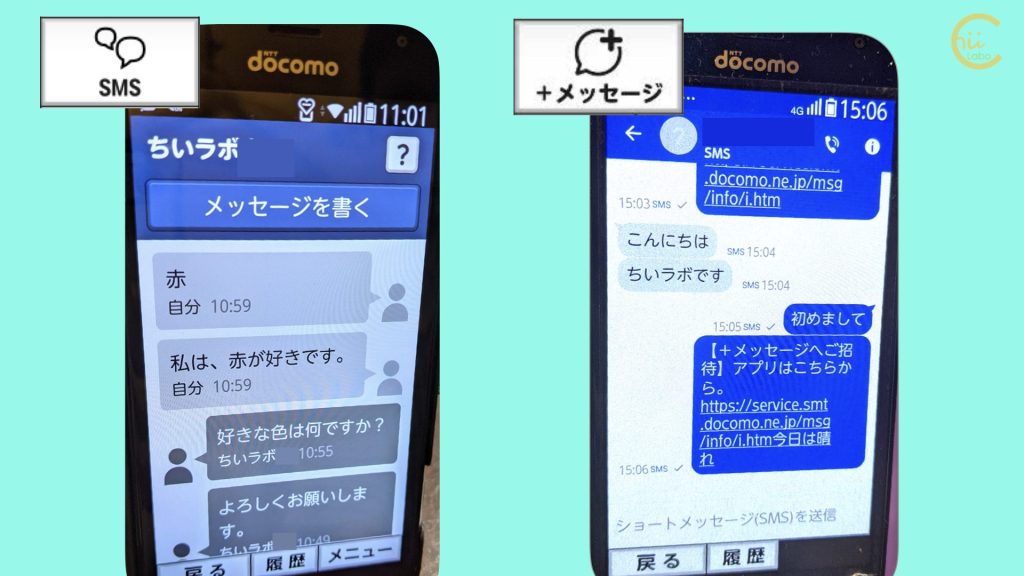
らくらくスマートフォンを使っている方の「メッセージの利用登録ができない」という相談からスタートしたのですが、「メッセージ」アプリの基本的な使い方を確認することで、いつの間にか疑問点が解消しました。実は、スマートフォンの困りごとは、いろんな「誤解」の積み重ねでできています。一つ一つ、解きほぐしていくと、安心して使えるようになります。
【4月】LINEで送れる! 入学おめでとうメッセージのフリー動画 インターネット小話

【4月】LINEで送れる! 入学おめでとうメッセージのフリー動画

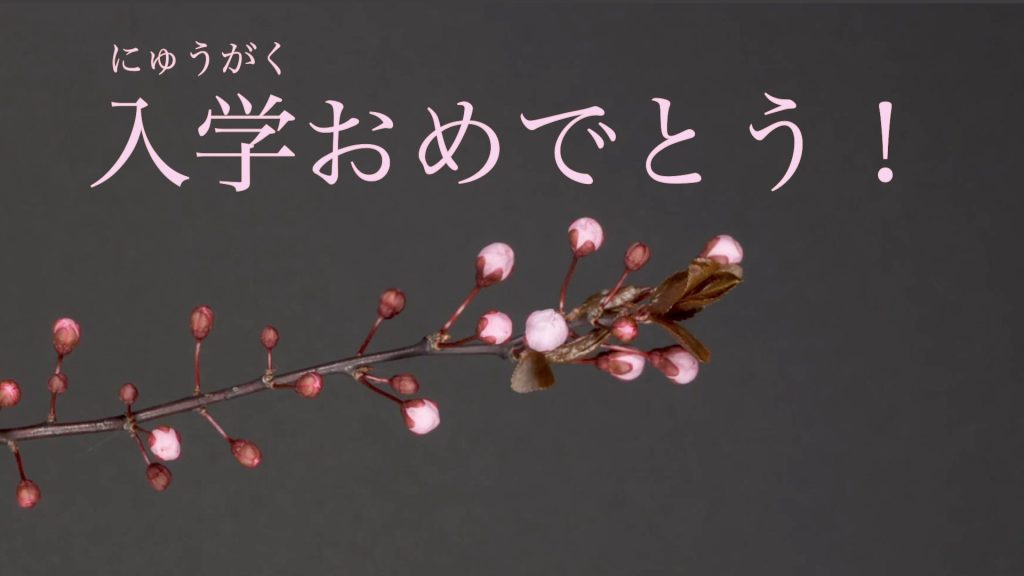
そろそろ入学式シーズンですね。ということで、入学お祝いのメッセージ動画を作ってみました。正方形サイズ(約30秒)で、LINEでも送ることができます。◆最新のメッセージ動画はこちら メッセージ入学おめでとう!春から新しい生活ですね♪楽しい毎日になりますように☘動画のダウンロード中学〜大学だけでなく、小学生でも読めるようにフリガナを振っています。「ダウンロード(スマホ内に保存)」すると、LINEで送ることができます。ぜひ、知り合いにこの春 進学する方がおられたら、お祝いの気持ちを...
らくらくスマートフォンの「カメラ・ビデオ」アプリ スマホはじめて

らくらくスマートフォンの「カメラ・ビデオ」アプリ

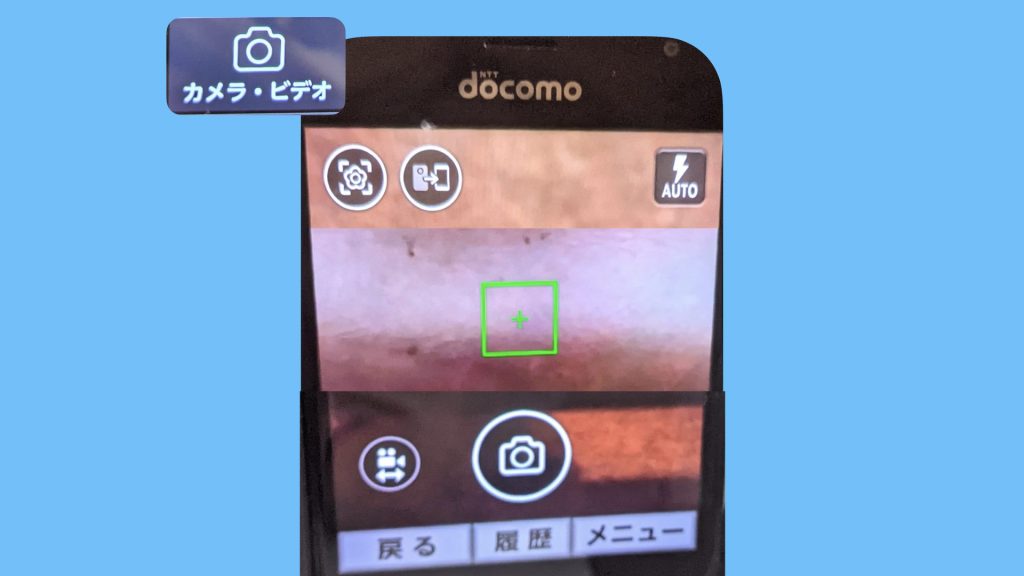
らくらくスマートフォンの「カメラ」アプリ(カメラ・ビデオ)は、写真を撮影するだけでなく、ビデオを記録したり、QRコードを読み込むことができます。らくらくスマートフォンのカメラアプリは、画面にあるボタンだけでなく、右下「メニュー」を押すことで、いろいろな便利な機能を利用することができます。こちらもどうぞ
電話の着信をスライドで受ける(Galaxy S21の場合) スマホはじめて

電話の着信をスライドで受ける(Galaxy S21の場合)

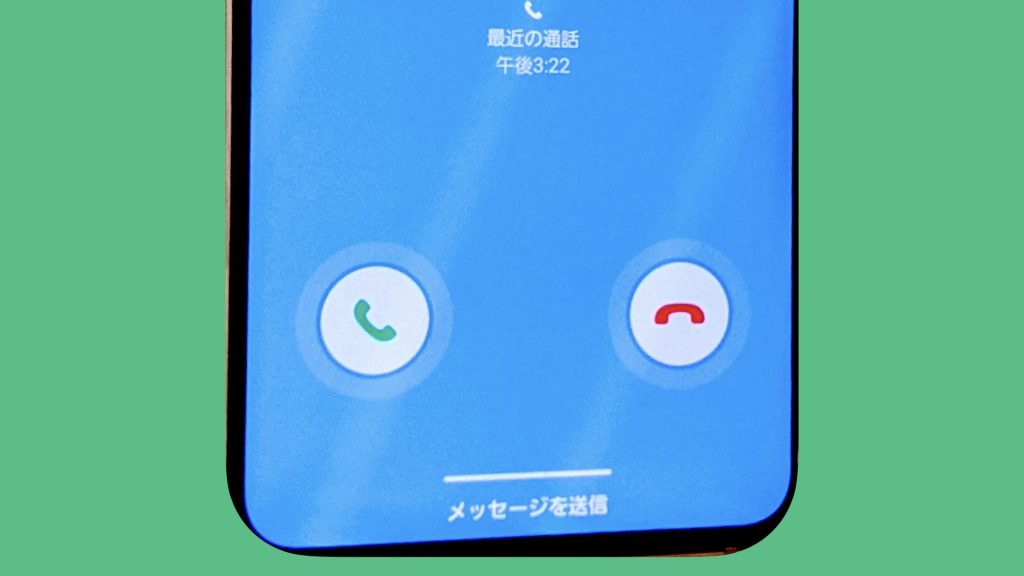
あれ?電話がかかってきたけれど、うまく出られないよ💦電話の着信は、たまにしか表示されないので、戸惑うことも多いですよね。しかも、スマートフォンによって、着信の受け方が少しずつ違います。今回は、着信ボタンを押すのではなく、スライドする必要がありました。どうしてボタンを押してもつながらないの?これは、意図せずに通話中になってしまうことを防ぐためです。タッチだけなら、間違って触れてしまうことがありますが、スライドならその心配はありません。スマートフォンでは、言葉での説明が少なく、ど...
アプリがうまく動かないときの3つの確認ポイント スマホはじめて

アプリがうまく動かないときの3つの確認ポイント

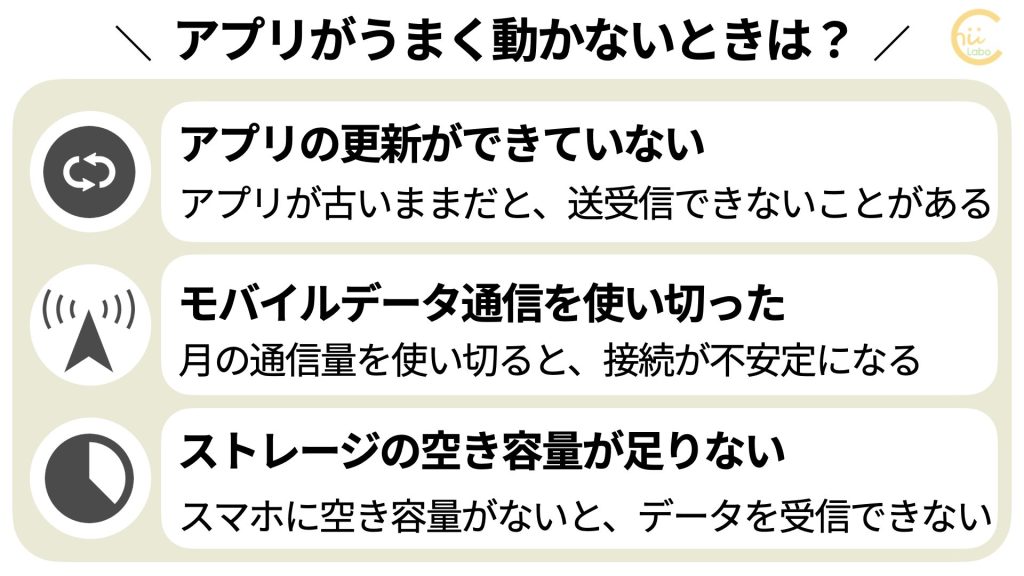
アプリがうまく動かないときは、主に3つの確認ポイントがあります。アプリの更新ができていないモバイルデータ通信の残量がないストレージの空き容量がないアプリの更新まずは、Playストアで「アプリとデバイスの管理」から、アプリの更新を確認します。もし、アップデートがあれば「更新」しておきましょう。動かないアプリだけでなく、関連するシステムアプリが原因のこともあるので、なるべく全て更新しておくようにしましょう。モバイルデータ通信が不安定急に、インターネット通信が不安定になった場合は、...
「通信が発生しますが接続しますか?」【インターネット接続と料金の関係】 インターネット小話

「通信が発生しますが接続しますか?」【インターネット接続と料金の関係】

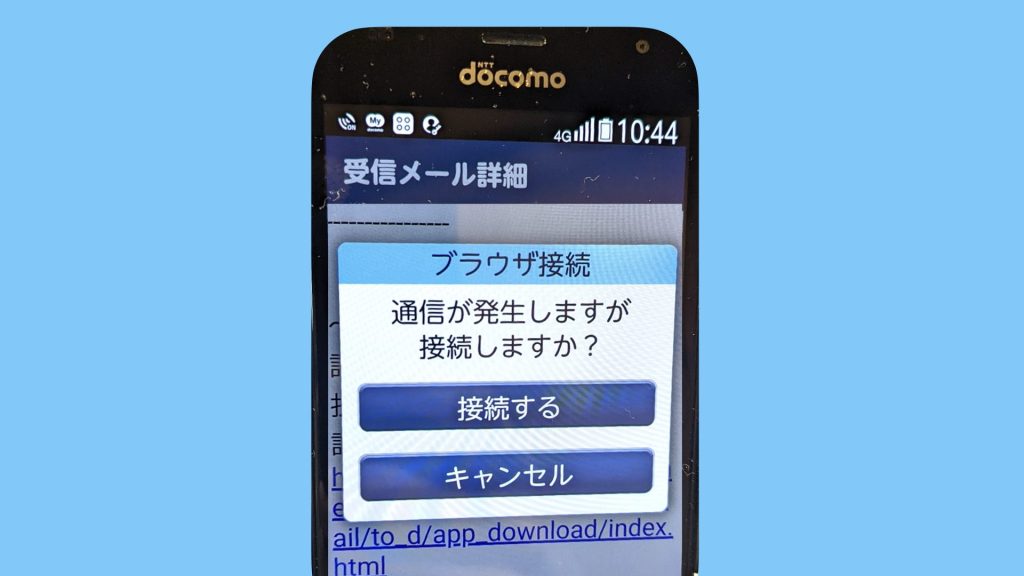
メールのリンクを押すと、「通信が発生します」と表示されますが、(月のモバイル通信量の範囲であれば)追加料金は発生しません。ただし、偽サイトの可能性もあるので、操作は慎重に。
らくらくスマートフォンで「d払い」を使う インターネット小話

らくらくスマートフォンで「d払い」を使う

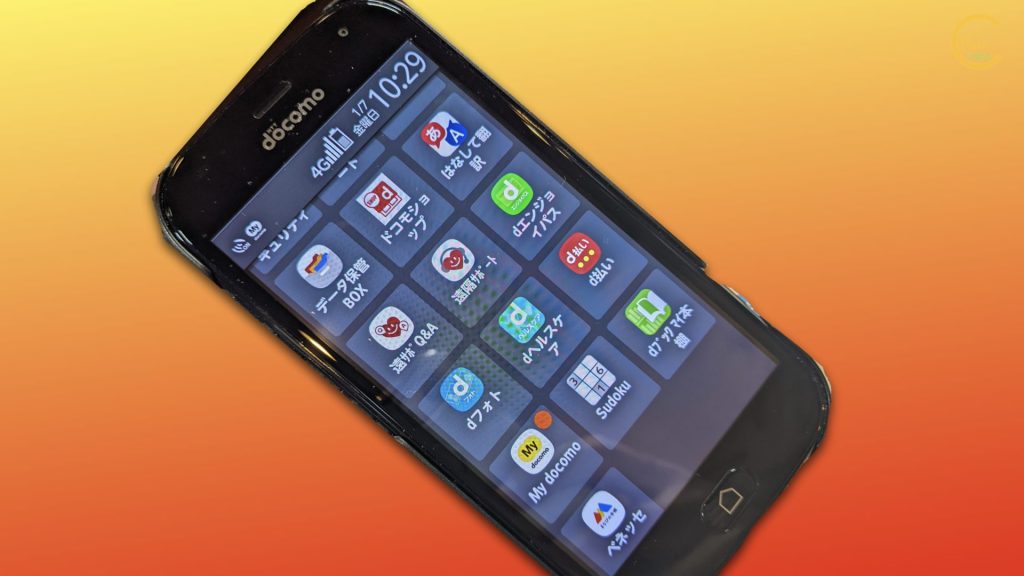
らくらくスマートフォンで「d払い」で支払うには、まず「d払い」アプリを開きます。らくらくスマートフォンの場合、通常 ホーム画面の「ダウンロードしたアプリ」の中に、「d払い」アプリがあります。あとは、レジで画面内のバーコードを見せれば、買い物ができます。簡単な後払い・安心の前払い支払い方法は、大きく分けて「後払い」・「前払い」の2種類があります。d払いの支払い方法電話料金と合算:後払いd払い残高:前払いクレジットカード:後払い「電話料金と合算」は、毎月の電話料金と一緒にまとめて...
auメールのよくある使い方(BASIO 3) スマホはじめて

auメールのよくある使い方(BASIO 3)

BASIO 3の「メール(auメール)」の使い方から、よく質問される部分をまとめておきます。ポイント作成途中のメール(下書き)は、「未送信」に残ってしまう。メール一覧は2種類の並び順がある(「新着順」がオススメ)。写真を送信するには、画質を落としてサイズを2MB以下にする必要がある。BASIO 3の使い方は、auと京セラで説明を公開されています。参考auメール | BASIO3(ベイシオ スリー)KYV43 | 取扱説明書 詳細版(オンラインマニュアル) | auメールを使う...
急にアプリが使えなくなった?【セーフモードの機能制限】 スマホはじめて

急にアプリが使えなくなった?【セーフモードの機能制限】

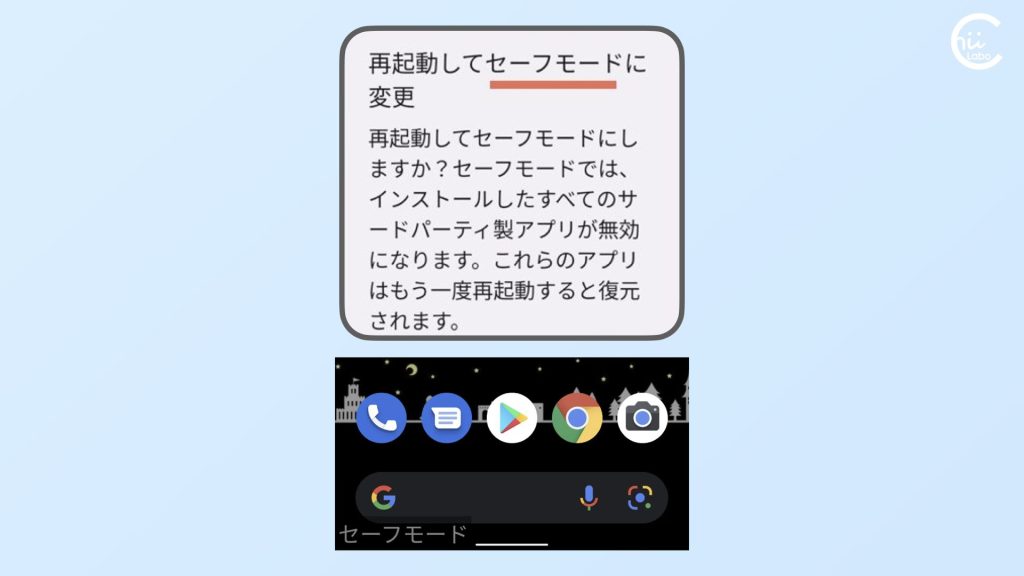
「再起動」を長押し(ロングタッチ)すると、「セーフモード」になります。「セーフモード」は、スマホを復旧修理するときに使われ、電波の受信が停止し、Google以外のアプリが使えなくなります。
0代スマホ苦手の生徒さんがキャッシュレスを習った理由(d払い) ちいラボエッセイ

80代スマホ苦手の生徒さんがキャッシュレスを習った理由(d払い)

80代の生徒さんから「d払いをやってみたい」と相談を受けました。理由を伺ってみると、「最近、レジで会計をするときに、小銭を用意するのに手間取るようになったから」という答えが返ってきました。確かに、キャッシュ決済なら、いつでもピッタリで支払うことができますね。
「ID」とは?(個人を区別する仕組みを考える) インターネット小話

「ID」とは?(個人を区別する仕組みを考える)

「ID」は、「あなたを、あなた以外の人から区別するもの」です。ネットサービスでは、メールアドレスや電話番号がよく利用されます。
「アプリ」とは? スマホはじめて

「アプリ」とは?

「アプリ」は「機能」と言い替えるとわかりやすいと思います。スマホの画面に並んだメールやカメラ、地図など一つひとつの絵柄は、それぞれの「機能」を使うスイッチになっています。アプリという言葉はよく耳にするけれど…「アプリという言葉はよく耳にするけれど、なんとなく意味がはっきりしない」と思われる方も多いですよね。確かに、スマホに出会ってはじめて知る単語なのかもしれません。簡単に日本語に置き換えるなら、「アプリ」は「機能」と言い替えるとわかりやすいと思います。「アプリをインストールす...
SMSのリンクがフィッシングとは限らない【本物のケース】(ans.laの短縮URL) インターネット小話

SMSのリンクがフィッシングとは限らない【本物のケース】(ans.laの短縮URL)

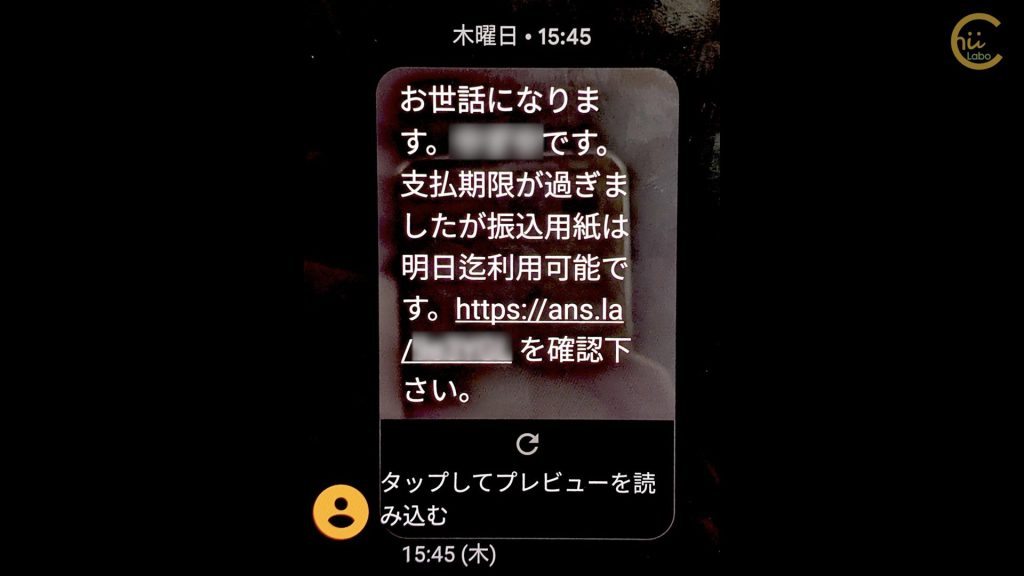
「フィッシング詐欺の恐れがあるので、SMSのリンクは押してはいけない」と言われます。しかし、たまに本物のお知らせの場合もあるので、困ったものです。メッセージのリンクを確かめてみたら……身に覚えがない請求のメッセージが来たんだけど…パッと見ではフィッシング詐欺に見えたので、「身に覚えがないなら、そのままで良いですよ」と答えしました。ところが、改めて短縮URLにアクセスしてみると、本物の「やずや」のページ()にアクセスされました。支払期限が過ぎましたが振込用紙は明日迄利用可能です...
いつの間にか知り合いの連絡先が消えていた【履歴の削除と連絡先の削除】(かんたんスマホの場合) スマホはじめて

いつの間にか知り合いの連絡先が消えていた【履歴の削除と連絡先の削除】(かんたんスマホの場合)

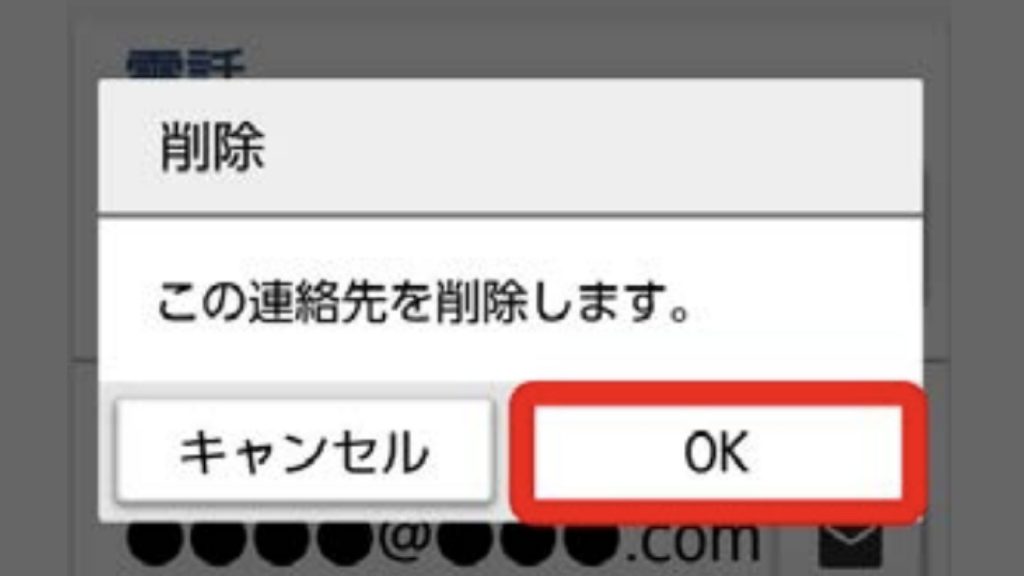
着信履歴を削除するつもりが、間違えて「連絡先を削除」してしまうことがあります。
メールアプリを起動しても通知マークが消えない?【らくらくスマートフォンとメッセージR】 スマホはじめて

メールアプリを起動しても通知マークが消えない?【らくらくスマートフォンとメッセージR】

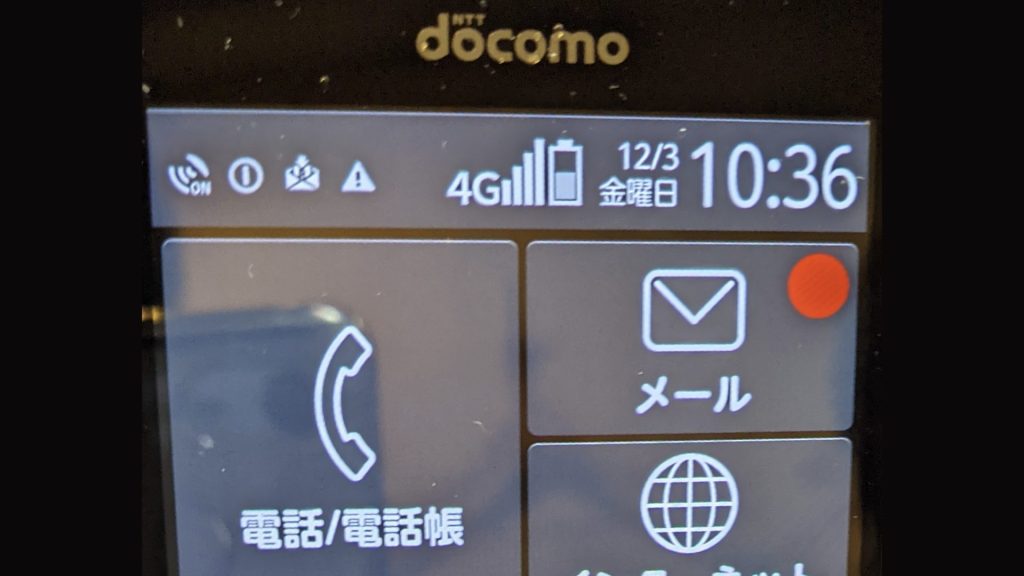
らくらくスマートフォンのメールについている、赤いマークが消えないんだけど?今回は、らくらくスマートフォンのメールアプリの通知について、見てみましょう。ポイント新着メールの通知は、未読メールを確認すれば消えるメッセージRの通知は、通知を確認すれば消える新着メールの通知と少し違う通常のメール通知は、「新着メール」を示しています。「読んでいないメール(未読メール)」を確認すると、通知を消すことができます。しかし、今回は、どれが未読メールかわかりません。そんなときは、画面上部の「通知...
入力欄に「@docomo.ne.jp」が追加されたので削除したい(らくらくスマートフォンの場合) スマホはじめて

入力欄に「@docomo.ne.jp」が追加されたので削除したい(らくらくスマートフォンの場合)

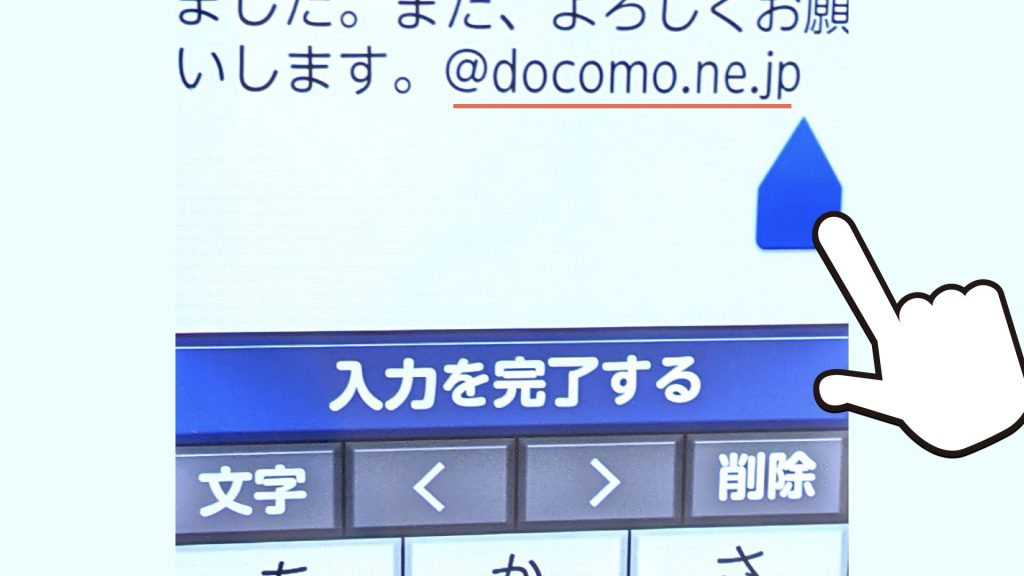
メールを打っていたら、変な文字が入ったんだけど、どうやって消すの?ポイント削除したい文字の後ろに「カーソル」を表示させてから「削除」する後からカーソル位置に文字を「挿入」することもできるメール作成では入力欄を間違えずに「本文」をタップする文字は後ろから削除する(カーソル)スマホでは、入力された文字を後から削除することができます。ただし、どこから削除するかをスマホに伝える必要があります。まず、消したい文字の後ろをタップ(押す)します。すると、青い楔形マークが表示されます。これは...