仕事用のPCが故障してしまうと、業務に差し支えますよね。
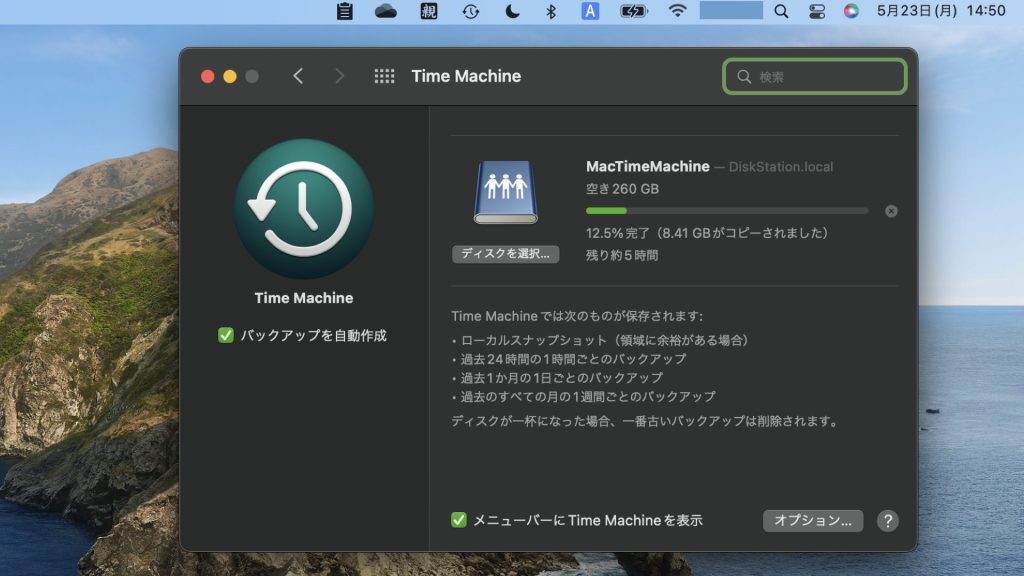
そこで、Macbookのデータを、外部ストレージ(Synology NAS)に定期的にバックアップするように設定しました。
NASでの受入れ設定と、Macからのバックアップ設定をまとめました。
1. MacをNASに自動バックアップする3つのポイント
1.1. NASの共有フォルダとファイルサービスの設定
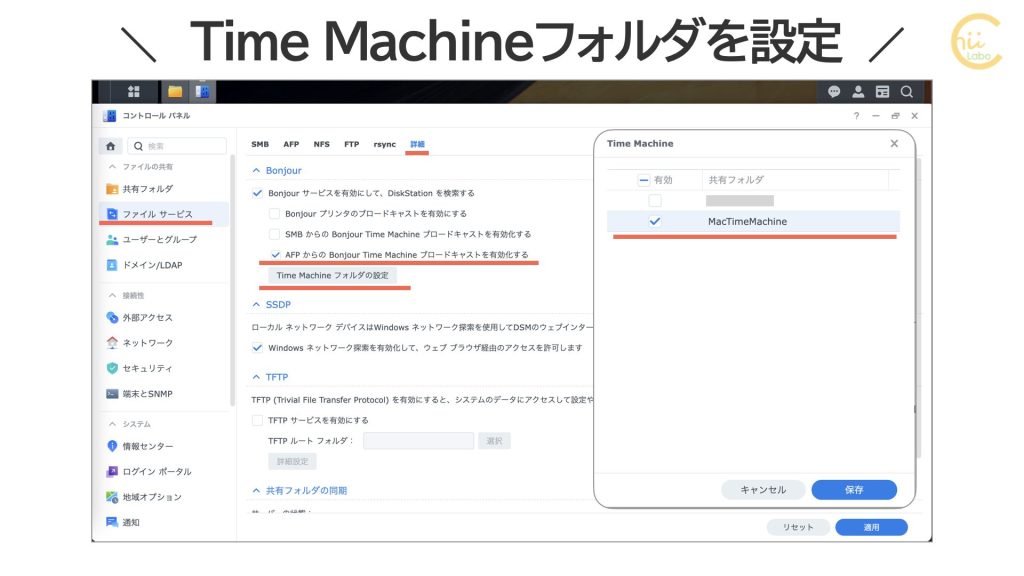
そのままでは、「Time Machine」の保存先にNASが表示されなかったので、NASの「ファイルサービス」の管理画面で、「SMBでBonjour Time Machineブロードキャストを有効にする」に設定しました。これで、NASがTime Machineからのアクセスを受け付けるようになりました。
1.2. NASのユーザークォータの割り当て
「Time Machine」のバックアップデータがたまって、NASを無制限に占拠してしまうと困ります。
そこで、NASにTime Machine用のユーザーアカウントを作成して、「クォータ機能」で250 GB(バックアップサイズの3倍程度)を割り当てました。全体が2TBなので、8分の1をTime Machine用に割り当てたことになります。
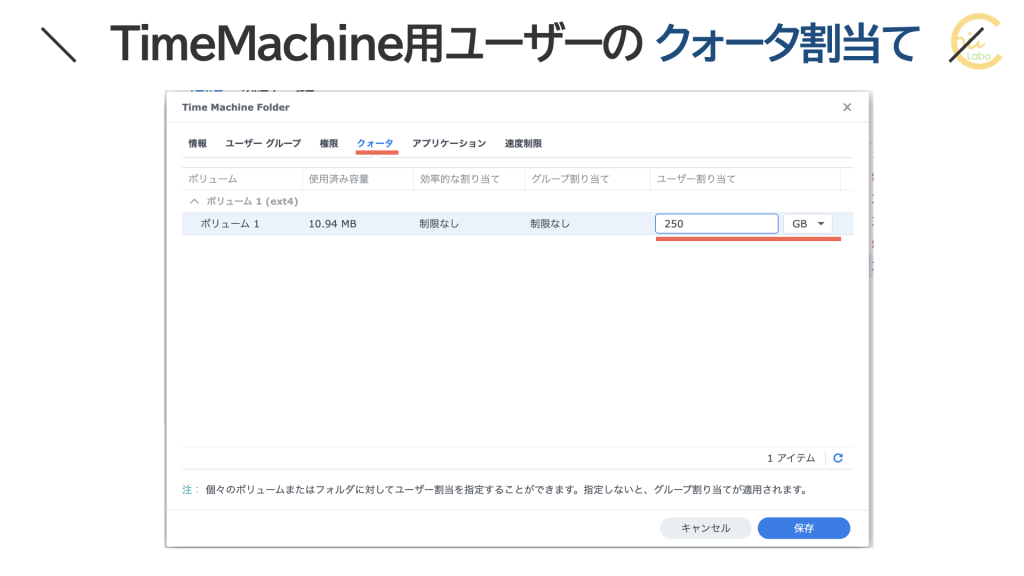
「クォータ機能(storage quota)」とは、ユーザー・グループ単位で使用できるディスク容量を制限して管理する機能です。
1.3. TimeMachineのバックアップ先を設定
これで、NAS側の準備ができたので、Macの「システム環境設定」の「Time Machine」から、保存先を設定しました。

2. もう少し詳しく
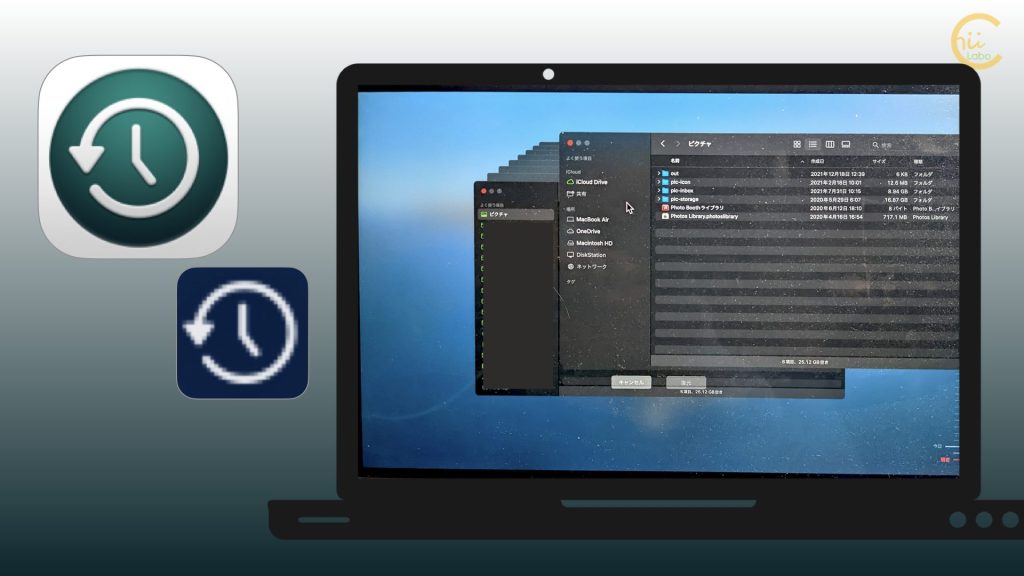
2.1. macOSの「Time Machine」機能
2.2. DiskStationのコントロールパネル
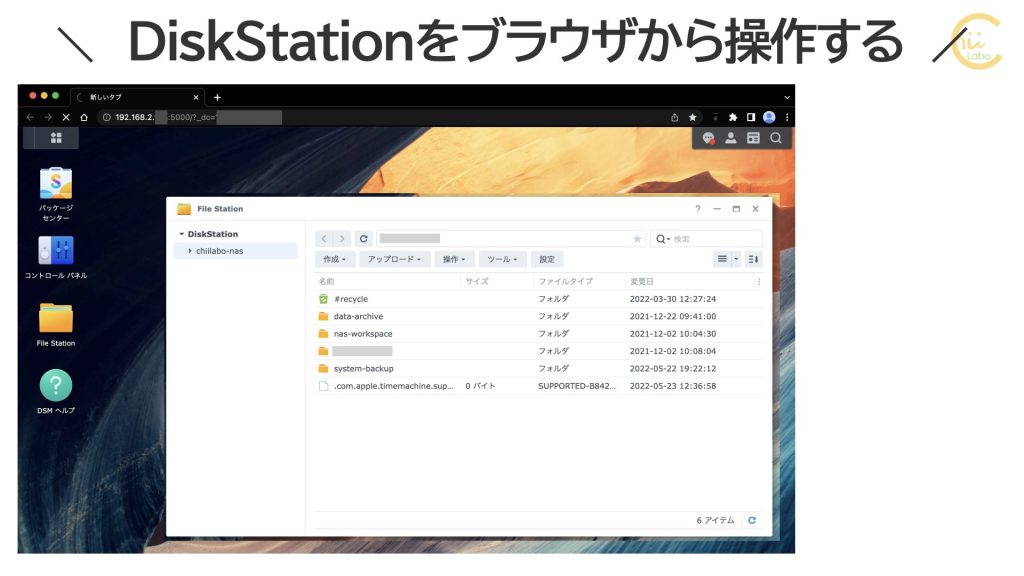
今回 利用しているSynologyのNAS DiskStationは、安価な1ベイのもので、HDDも2TBです(予算2.5万円)。

Diskstationでは、同じ Wi-Fi ネットワークに接続したPCから、ブラウザで管理画面にアクセスして、設定などの操作をします。
2.3. ファイルサービスの機能を有効にする
「ファイルサービス」の設定は、「コントロール パネル」から設定します。
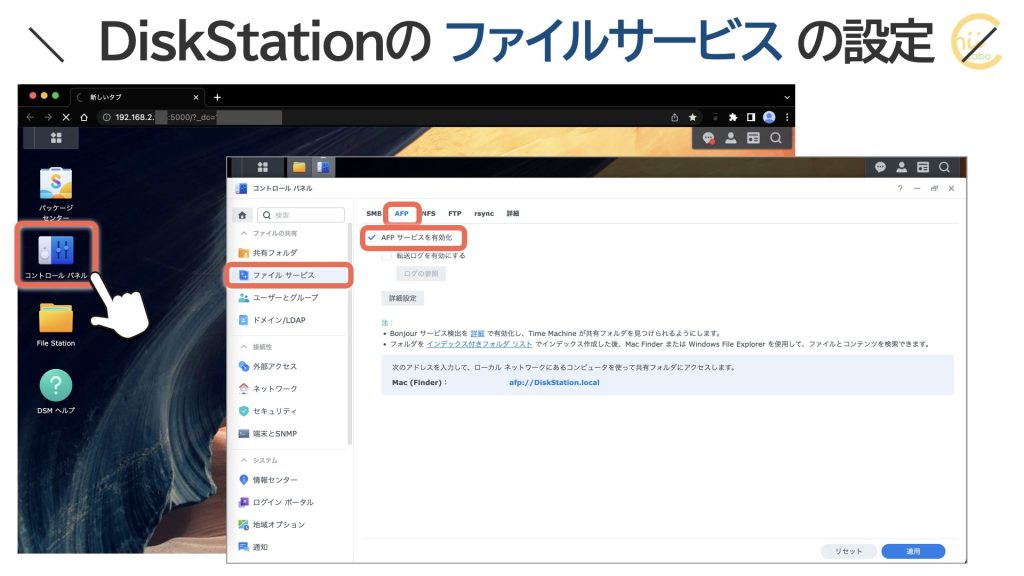
「ファイルサービス」は、ファイル転送・共有を待受する常駐プログラムのことです。
3. SMBとAFPのどちらを使う?
SMBもAFPもファイル共有の転送規格(プロトコル)です。
AFPは古いMacとの互換性のために用意されている方式なので、通常は SMB経由で転送します。
macOS Sierra(10.12)以降の場合、Time MachineはデフォルトのプロトコルとしてSMBを使用します。 Time MachineバックアップはSMB経由で実行することをお勧めします。
Time Machineを使ってMacからSynology NASにファイルをバックアップするには? – Synology ナレッジセンター
「SMB(Server Message Block)」は、LAN上のWindows PCでファイルやプリンタを共有するための通信規格です。現在は Mac PCでも対応しています。
「AFP(Apple Filing Protocol)」は、macOSのファイル共有の古い転送規格です。
こちらもどうぞ。


![[mac] ゴミ箱に移動したフォルダ名が重複した場合【Directory not empty】](https://chiilabo.com/wp-content/uploads/2022/05/image-28-1024x576.png)