Twitterを見ていたら、「ブログのアクセスアップにPinterestが有効」という話題がありました。
お店にとってPinterestは有効なのか?
Pinterestについては、InstagramみたいなSNSという認識だったので、ちょっと試してみることにしました。

へぇー。いろいろがんばるねぇ
1. PinterestとInstagramの違いをまとめよう
Pinterestは写真を共有するサービスです。

似たようなサービスで有名なInstagramと比較してみましょう。

| 何を | インターネットで見つけた写真 | 自分で撮ったおしゃれな写真 |
| 機能 | 保存(ブックマーク) | 共感(コミュニケーション) |
| 何のため | 後で自分で見返すため | 人に見せるため |
| 外部リンク | 外部リンクあり | 外部リンクなし |
| 拡散のしかけ | リピン | リポスト |
例えば、「カフェに行きたい」というシーンなら、
Instagramの場合は、他の人をフォローして「カフェに行った写真」を見かけて、実際に行ってみよう、となるのが一般的な流れです。
Pinterestの場合は、カフェで検索して「いいな」と思ったページを保存(ピン留め)して、後で見る、というのが流れです。

Instagramと違って、自分で写真を用意しなくてもいいんですね
1.1. キーワード検索やSNSとは別の経路
Pinterestにログインするとホームには、フォローしているテーマやアカウントの写真が並びます。その中には、URLがついているものもあるので、詳細を見ることができます。
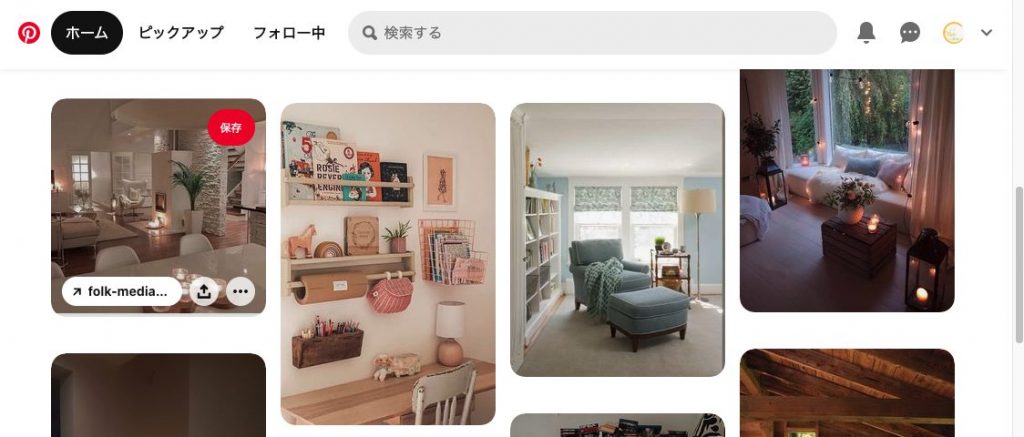
「キーワードによる検索」とは、別のルートからウェブサイトにアクセスできることになります。
1.2. ズーム検索が面白い
Pinterestの面白い機能に、「似た画像」や「画像の一部をズームして探す」という検索方法があります。
例えば、写真を見ながら、この作業机のキーボードが気になったとします。

そしたら、写真をクリックして、右下のズームボタンを押します。
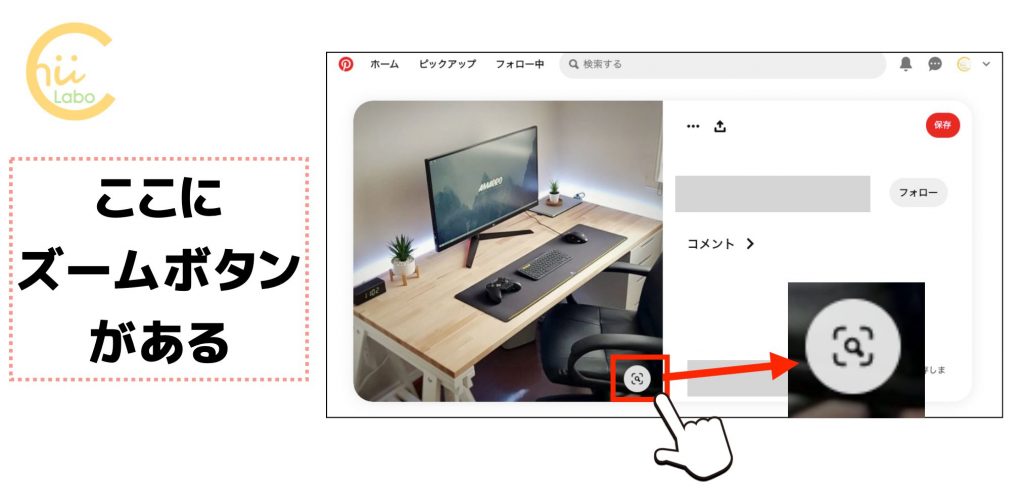
白い枠で囲まれた範囲を調整すると、右側に似た画像を検索してくれます。
スクロールすることで、探してみることができます。
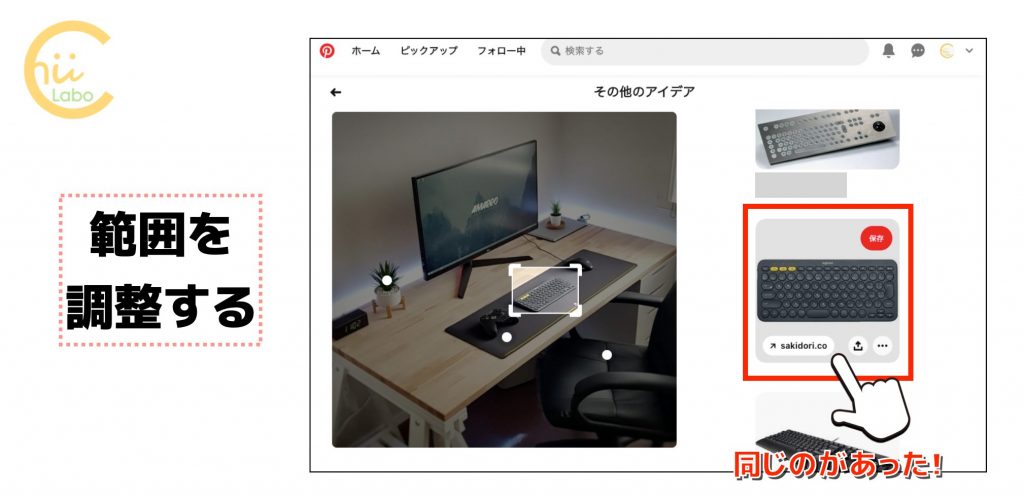
このリンクから商品名や価格をみることができるわけです。
商品名がわからなくても、「これ、なんだろう?」からモノを探すことができる、って面白いですよね。
1.3. 「そもそも何を検索したらよいかわからない!?」
ちいラボでは、スマートフォンやパソコンのちょっとしたコツについて解説しているんですが、読む人のことを考えると、そもそもキーワードが出てこなくてたどり着かない、というケースが多いように思います。
それが画像を見ながら、「ピン」とくることがあれば役に立てます。
そもそも調べたくても、名前が出てこないことってありますよね。そんな人の入り口になればと思っていたんですよね。
2. Pinterestってどう使うの?ピンとボード

せっかくなので、記事を「ピン」してみました。
使うには、PInterestの登録が必要です。後述するので、今は使い方のイメージをつかんでおいてください。
まずは、共有からPinterestを選んだり、記事内のシェアボタンを押します。

シェアのボタンを押すと、記事で使われている写真が出てきますので、ピンしたい画像を一つ選びます。
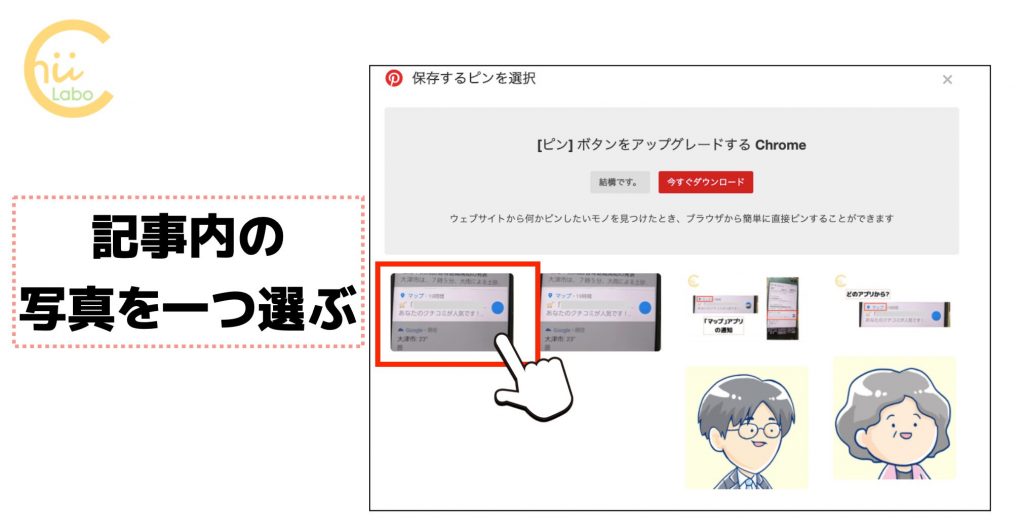
ピンを入れておくボードを選びます。ボードがなければ、ボード名を入力して、作ります。

そうすると、Pinterestに投稿されます。
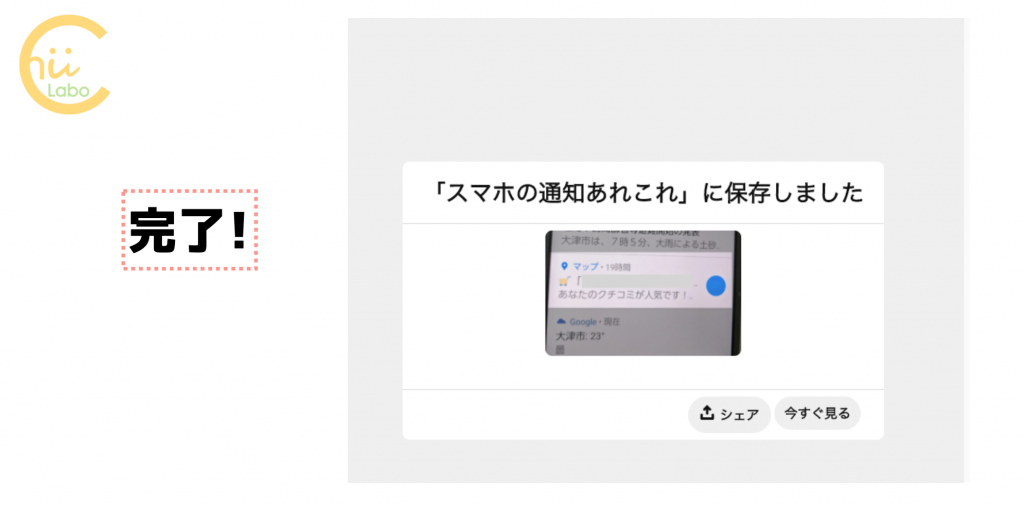
他の人からはこう見えます。
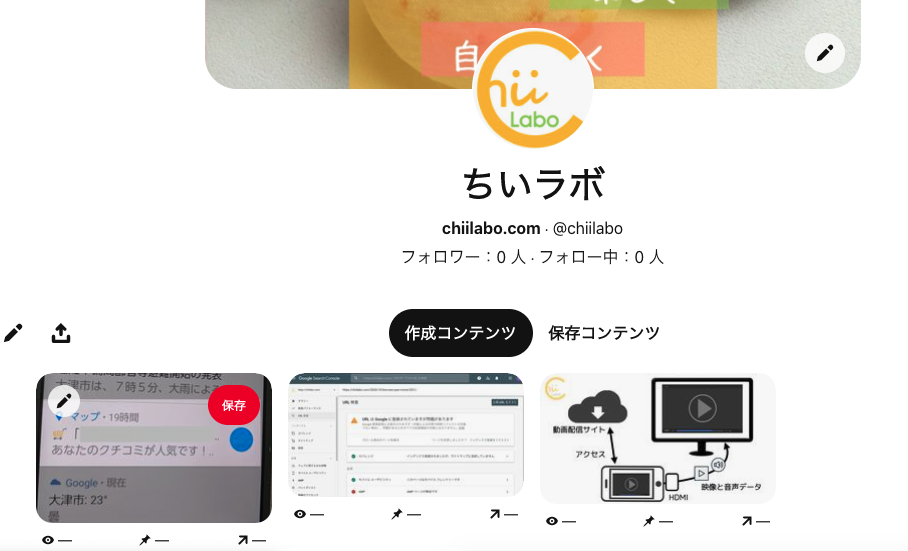
画像をクリックしてもらうと、記事につながるわけです。
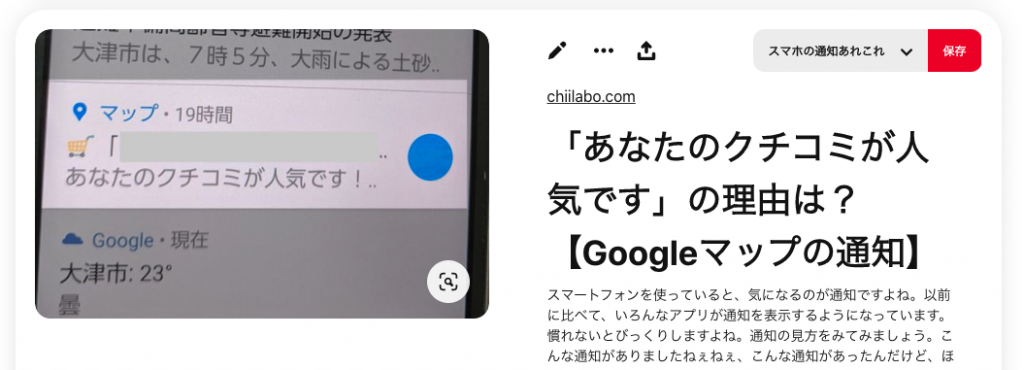
・画像だけを手軽にアップできる
・画像をみるとブログ記事につながる
投稿も、閲覧もすごく「手軽」ですね。
3. Pinterestに登録した
ということで、実際に登録してみました。
3.1. Pinterestのアカウントを作成した
Googleアカウントがあるので、簡単でした。

「Googleで続行」をクリックすると、まだアカウントを作成していない場合は、「無料登録」のボタンが表示されます。
それを押すだけで、登録完了です。

Pinterestの利用を続ける
まだアカウントをお持ちでないようです。今すぐ登録しましょう!
[無料登録] [別の方法でログイン]
あとはいろいろ、登録作業です。

これで、登録作業は完了です。
メールアドレスの確認
登録したメールアドレスに確認のメールが来ているので、「メールアドレスを確認する」のボタンを押しておきましょう。

3.2. ほかのサービスのアカウントを認証した
お次は、アカウントの認証、あるいは連携をしました。
ウェブサイトとInstagramとYoutubeです。

認証をするとどんなメリットがあるかというと…
Pinterest上のコンテンツにオーナー情報を追加。
コンテンツのドメイン所有権を認証すると、あなたのサイトまたは外部アカウントから保存されたピンにはあなたの名前とプロフィール画像が表示されます。
つまり、他の人がブログをピンをしてくれたときに、自分のアイコンも表示させることができる、ということですね。
ウェブサイトの認証をする
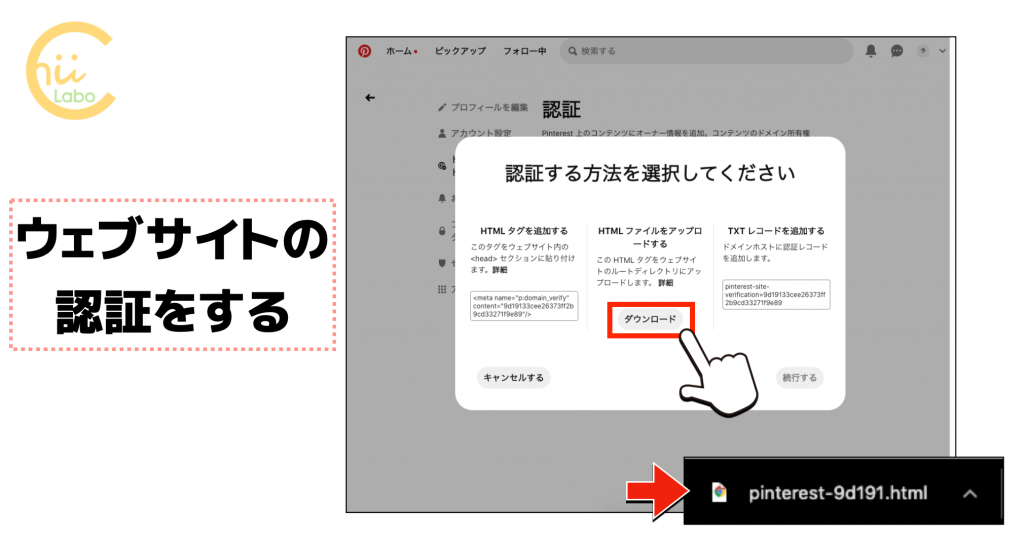
ウェブサイトの場合は、3つの認証方法があります。
わたしはサイトHTMLにタグを書き足すとわからなくなるかな、と思ったので、認証用HTMLファイルをサーバーにアップロードすることにしました。

アップロードができたら、URLを入力して「接続する」で完了です。
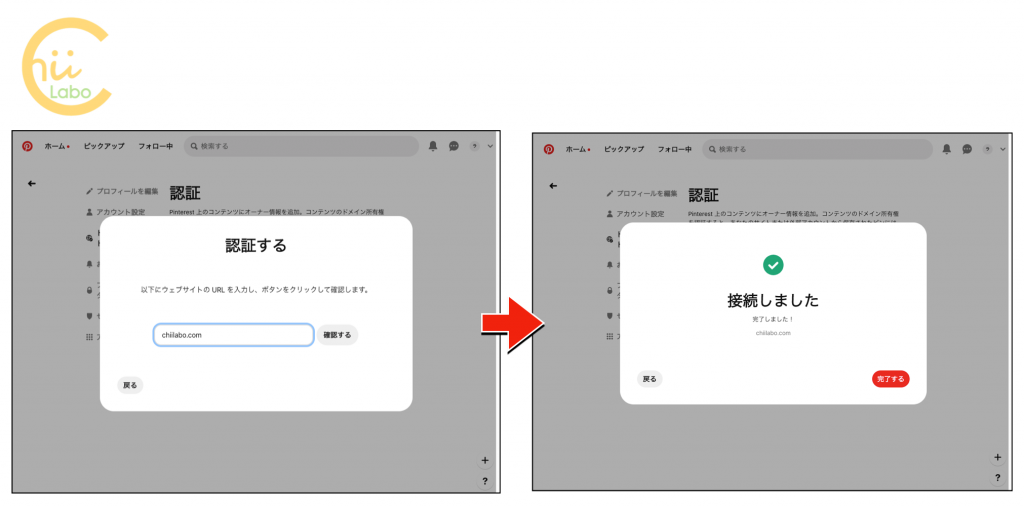
InstragramやYoutubeの認証
InstagramやYoutubeは、アカウントにログインして「承認リクエスト」や「許可」をします。

3.3. Pinterestのビジネス向けアカウントに登録した
Pinterestには「ビジネス向けアカウント」があります。
アカウント設定から登録してみました。
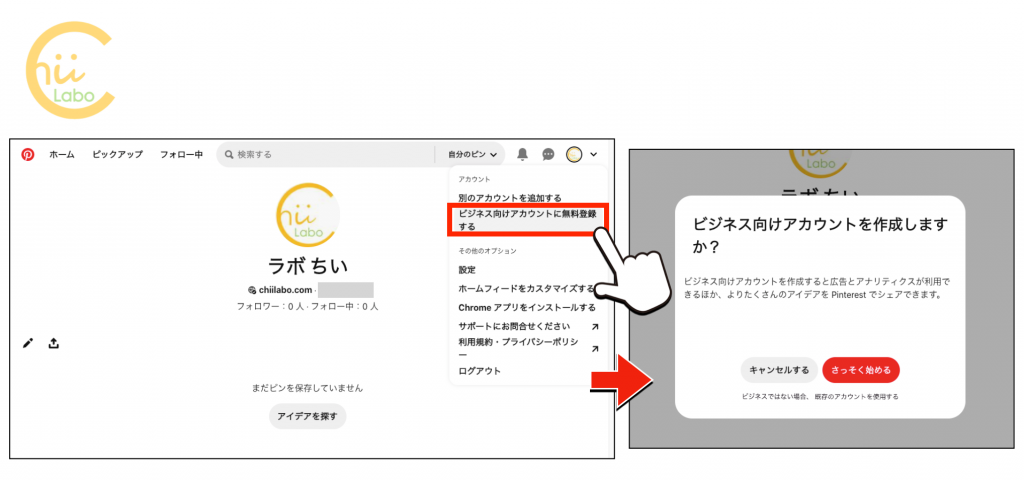
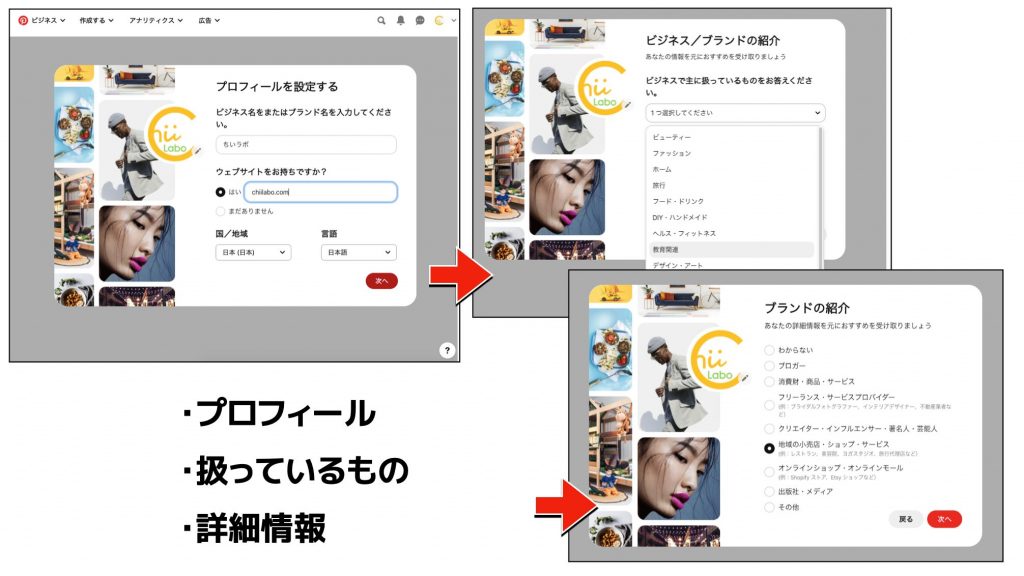
ビジネス向けアカウントの登録情報を入力します。
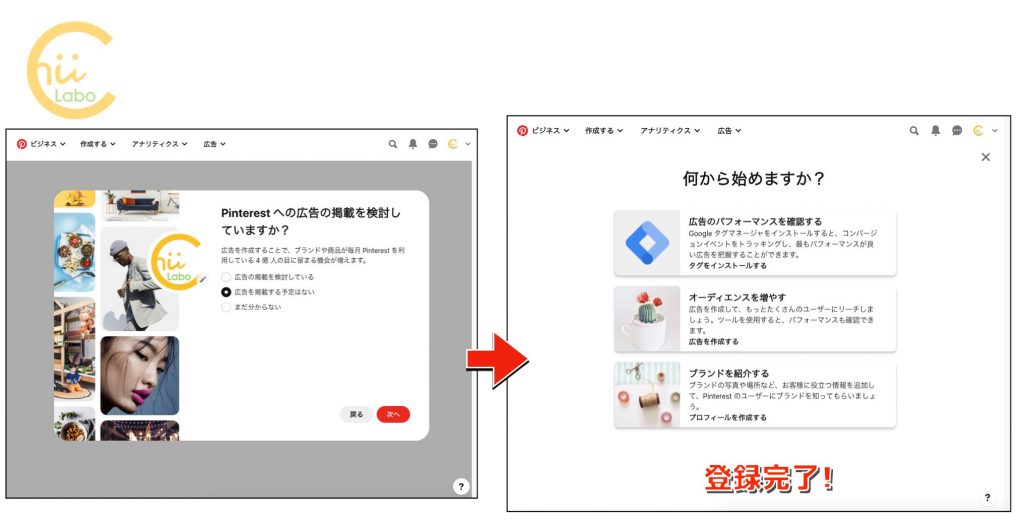
こちらを登録して、広告掲載の予定をチェックしたら、登録完了です。
設定でPinterestのユーザー名(ID)を変更できます。
このIDは公開しているPinterestのボードのURLにもなります。
ほかのSNSとIDを揃えておきました。
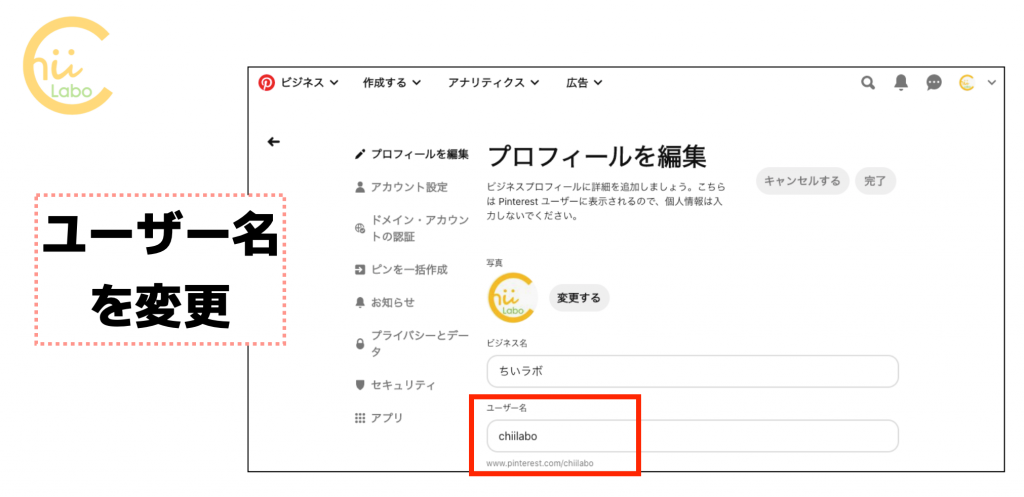
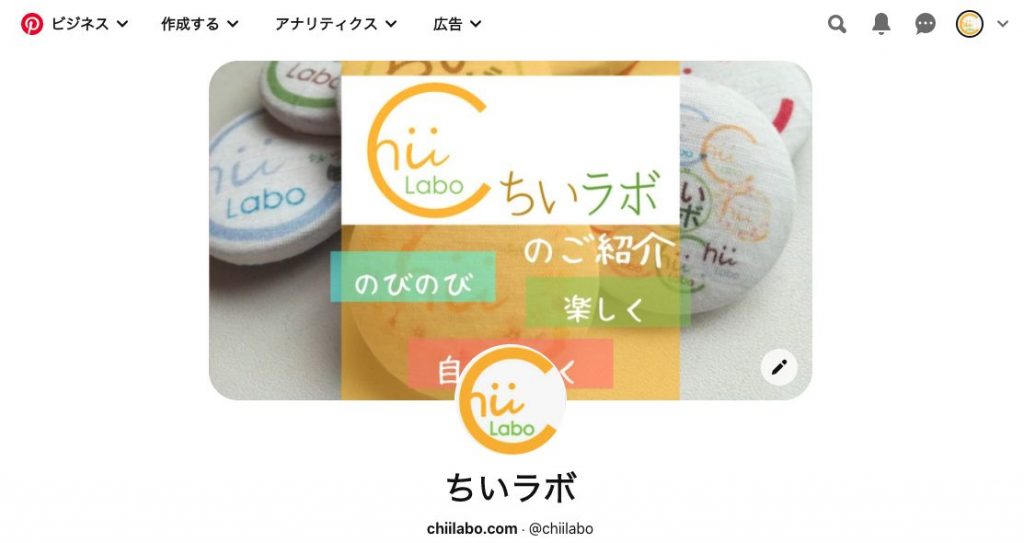
こちらがPinterestのボードです。


アカウントは切替えて運用します。
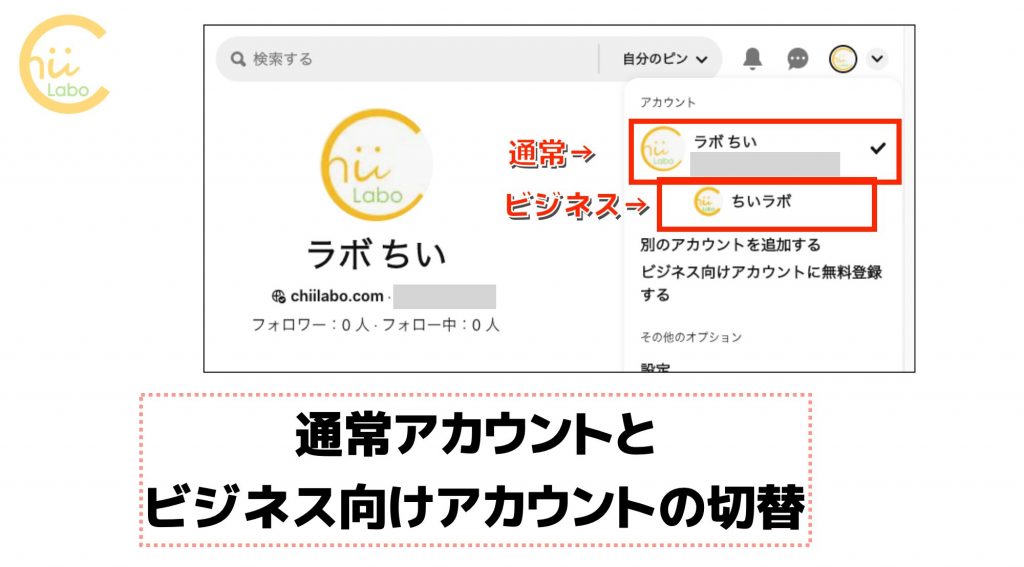
Facebookの「Facebookページ」みたいですね。
4. WordPressでSNS共有ボタンに追加した
ここからはWordPressの設定です。
ブログの方にもPinterestへの入り口を作ります。
4.1. SNSシェアボタン
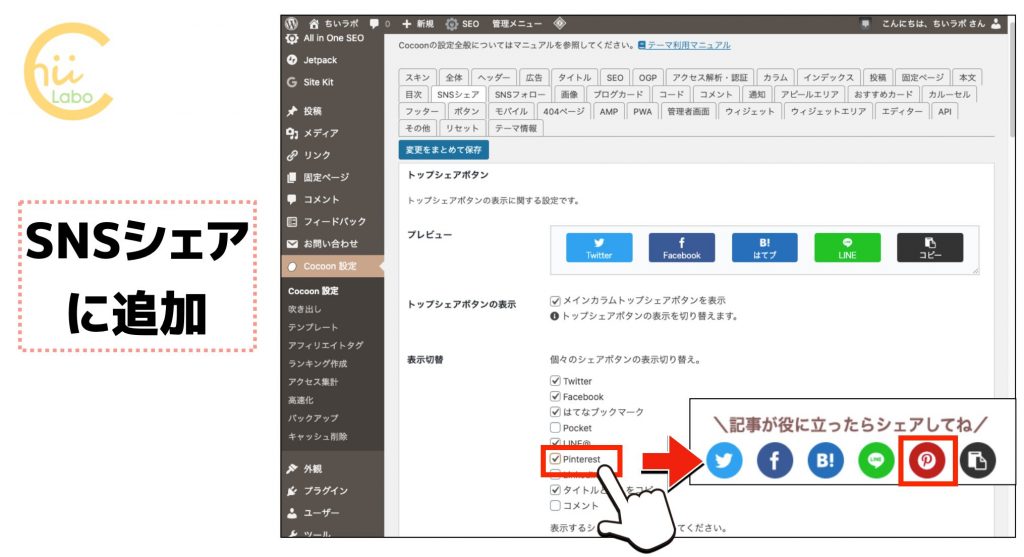
Pinterestを利用している人が、あとで記事をピン(つまり残しておく)できるように、SNS共有のボタンにPinterestを追加しました。
Cocoonテーマなので、「SNSシェア」ボタンにチェックを入れるだけで大丈夫。
4.2. SNSフォローボタン
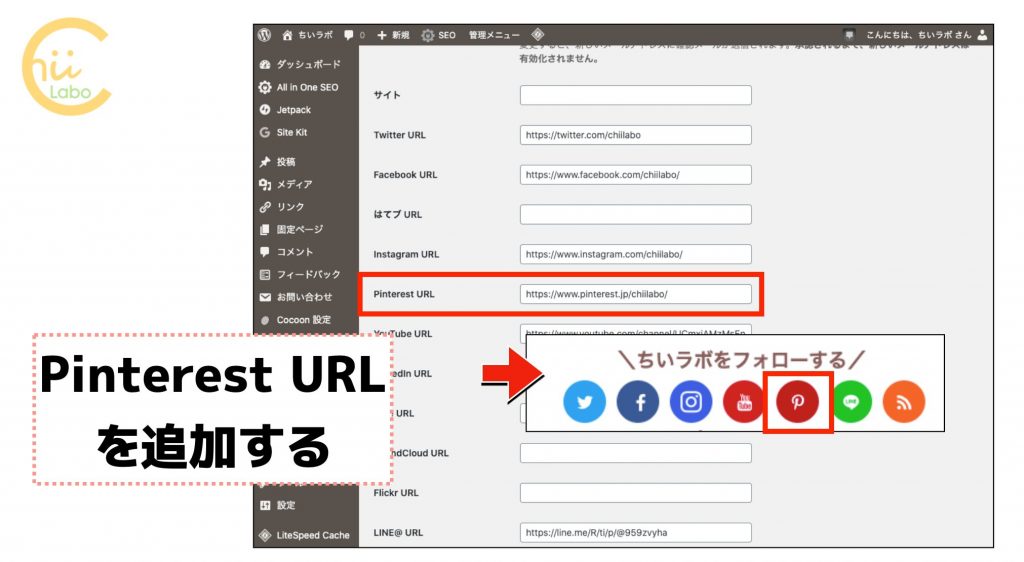
あとは、フォローボタンも追加しました。
これは、WordPressアカウントのプロフィール設定に、URLを追加します。
ということで、ここまででPinterestの登録関連の作業はおしまいです。
お疲れさまでした(*^^*)
今回は、ウェブ集客(?)を目的にPinterestに登録してみました。もしかしたら、記事がピンで拡散されないかな、という「淡い期待」です。
いろんなサービスに特色があって、どれがあっているのかわかりませんが、なんでも試してみようと思います。
タイトルやキーワードで届きにくい記事を活かすために、Pinterestで画像でアピールできたら嬉しい。
これで検索ではなかなか日の目を見ない記事にも、少し光が当たるとよいなぁ。
こちらもどうぞ。