仕事などで以前からパソコンでメールを使っている場合、かえってスマホのメールは違いに戸惑うことがあります。
「パソコン用」のメールアドレスでも、スマホのメールアプリで見ることができます。
その時には、設定で「IMAP」を選ぶのがポイント。

最近は、わざわざ家のパソコンを開くことも減ったから、スマホからメールを確認できると便利ね!

プロバイダメールとフリーメールの違いについて、整理しておきましょう。
1. プロバイダメールとフリーメールの区別
スマートフォンのメールアプリに、GmailやYahooメールのようなフリーメールを登録している方も多いと思います。でも、それだけでなく、これまでパソコンで利用しているメールアドレスも登録できるんです。
メールアドレスは、大きく プロバイダメールと フリーメールに区別することかできます。
長くパソコンで使っているメールアドレスだと、ほとんどが「プロバイダメール」でしょう。
「プロバイダメール」は、インターネット接続を契約したときに取得したメールアドレスのことです。
例えば、OCNやぷらら、ZAQなどのメールアドレスです。また、会社や大学などでもらう社用メールもこの部類です。
インターネット接続業者のことを「プロバイダ(インターネット・サービス・プロバイダ:ISP, Internet)」といいます。
一方、ウェブで登録すれば無料で取得できるメールアドレスを「フリーメール」といいます。
例えば、ヤフーメールやGmail、Outlookメール(旧hotmail)、iCloudメールなどです。
1.1. プロバイダメールのパソコンでのメール設定
パソコンではメールソフト(Outlookなど)からメールを利用していることが多いと思います。
当初は、メールサービス(仕組み)とインターフェース(操作画面)は分かれていて、
▶ プロバイダは メールの送受信を待ち受けするメールサーバを提供し、
▶ 利用者は 自分のパソコンのメールソフトから操作しました。
メールサーバとパソコンをつなぐのが、「メールソフトの初期設定」です。
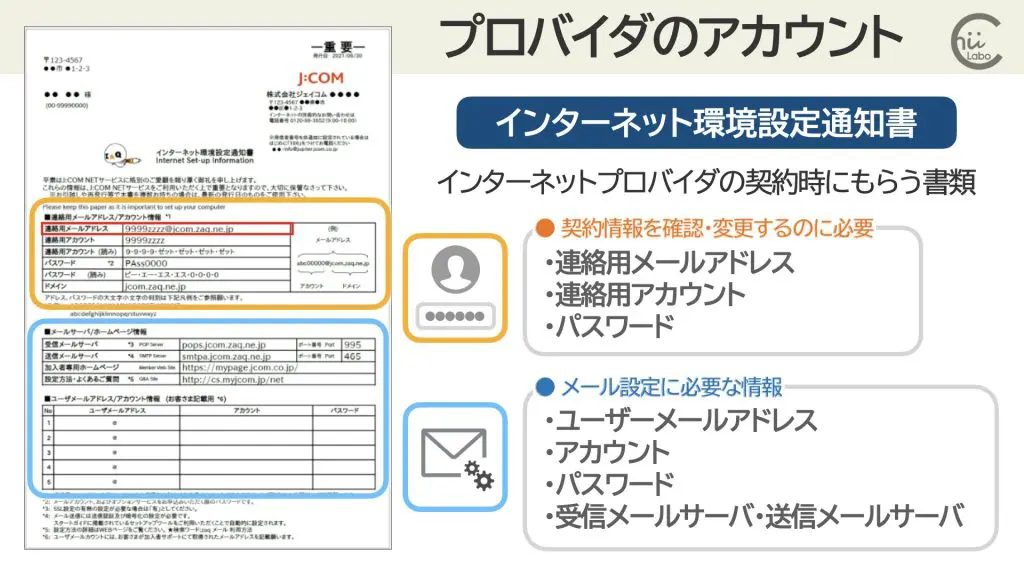
インターネット契約時には、メールアドレス・パスワード・送受信のメールサーバ情報が書類で送られてきます。
これをメールソフトに設定すると、パソコンでメールが使えるようになります。
プロバイダメールの設定が面倒なのは、メールサーバのアドレスやポート番号、暗号化方式などが企業ごとに異なるからです。
送受信のメールサーバ情報がわからない場合は、「〜〜メール パソコン メール設定」などで検索すると確認できます。
1.2. フリーメールはアカウント作成とログインだけ
一方、フリーメールは、当初から「ウェブメール」として提供されました。
ウェブページから利用者登録ができ、ウェブページからメールのやり取りができます。
ブラウザからメールのログインページにアクセスして、
自分のメールアドレスとパスワードを入力するだけで、
そのままメールの閲覧・送受信ができるようになりました。
インターネット接続をしないとメールを閲覧できませんが、メールソフトのような設定は不要です。
1.3. フリーメールもパソコンのメールソフトでも見られる
もちろん、ふだん使っているパソコンのメールソフトが使いやすいなら、メールソフトに設定することもできます。
このときも、通常は メールアドレスとパスワードだけで設定が完了します。
もちろん、ウェブメールにもプロバイダメール同様、メールサーバの情報があります。
しかし、大手のウェブメールは、メールソフトの方にはじめからメールサーバ情報が設定されていて、メールアドレス・パスワードだけで設定が完了するからです。

フリーメールは なにかと設定が簡単なんだね。
1.4. (最近は)プロバイダメールもウェブから利用できる
ちなみに、現在はほとんどのプロバイダメールが「ウェブメール」として利用できるようになっています。ウェブからログインするだけで、プロバイダメールも閲覧・送受信できます。
これは出先でメールを確認したいときに便利です。
ブラウザでログインページにアクセスして、メールアドレス・パスワードを入力すれば、すぐにメールを閲覧できるからです。
「〜〜メール ログイン」などと検索すれば、ログインページを見つけることができます。
だんだん2つの差が縮まってきたんですね。
プロバイダメールは、フリーメールに比べてメール設定がややこしいです。
ただし、だんだんその差は縮まってきています。
2. スマートフォンのメール設定のポイント
スマートフォンでは、複数のメールアドレスを利用して、やり取りすることができます。
むしろ、たいていのスマホでは、
▶ Gmail や iCloudなどのフリーメールと、
▶ docomoやauなどのキャリアメール(プロバイダメールでもある)
が両方ともメールアプリから使える設定になってるはずです。
2.1. Androidスマートフォンはそれぞれのメールアプリがある
Androidスマートフォンの場合は、
▶ Gmail は Gmailアプリ、
▶ キャリアメールは専用のメールアプリ(auメールなど)、
というように、メールサービスごとに別々のアプリに設定して利用することが多いです。
各メールアプリには、メールアドレスとパスワードを登録するだけで設定が完了します。
アプリに、対応したメールサーバ情報があらかじめ設定されているからです。
2.2. iPhoneは標準の「メール」アプリに設定することが多い
iPhoneの場合は、標準の「メール」アプリに メール設定をすることが多いです。
「メール」アプリの左上のメニューから「受信箱」を切り替えて、メールを見ます。
「設定」の「メール」から「アカウント」を追加すると、メールアドレスを登録できます。
この場合は パソコンと同じで、
▶ iCloudメール は ID・パスワードのみで設定できるものの、
▶ キャリアメールでは さらにメールサーバなどの設定も必要になります。
このメールサーバ情報の設定は、携帯会社サイトから「プロファイル」というデータをダウンロードして、登録することが一般的です。
2.3. スマートフォンにプロバイダメールを登録する
パソコンのプロバイダメールも、キャリアメールなどと同じように、追加設定できます。
ただし、そのためにはメールアプリに設定を登録しておく必要があります。
プロバイダは企業数が多いので、自分で「メール設定」の情報を確認して、設定する必要があります。

「パソコンのメール」と思っていたメールアドレスでも、ちゃんと設定すれば スマホでも見られるんだね。
Andoridと iPhoneでメールアプリの種類が違います。
ただし、設定に必要な情報は同じです。
3. メールの設定(IMAPとPOP)
「パソコンで使っているメール」をスマホに設定したら、パソコンで見られなくなるんじゃないの?
ほとんどのプロバイダメールは、「IMAP」 にも対応するようになっていて、
1台のパソコンだけに留まらず、スマホなどからも同時に利用できます。
メールの管理方法には、POPとIMAPの2種類あります。
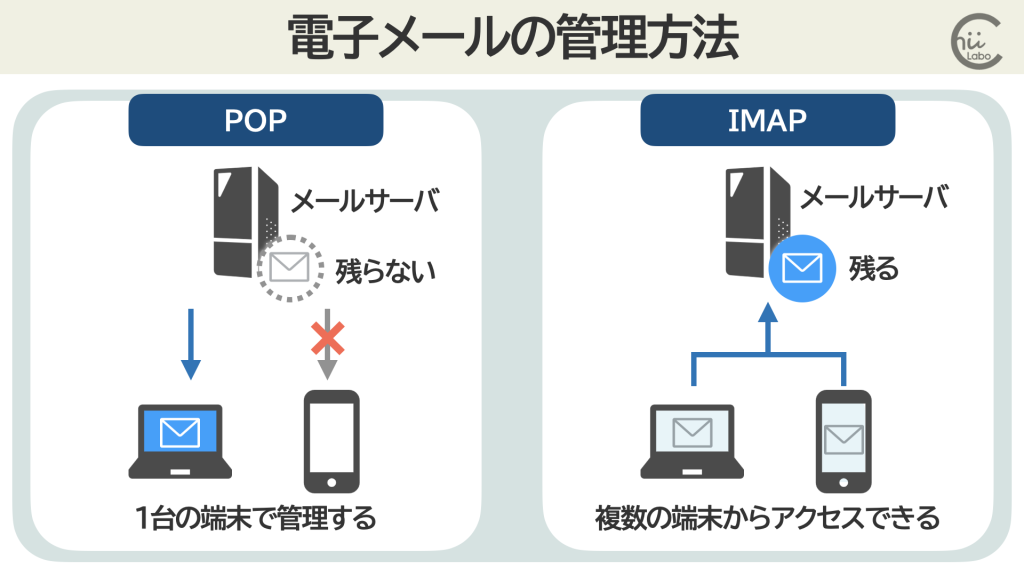
ざっくり言うと、古いのがPOP、新しいのが IMAPなんだね。
3.1. POP方式(1台のパソコンで管理)
メールソフトは、もともとサーバからパソコンに いったんメールをダウンロードして閲覧していました。この方式を「POP方式」といいます。
これは、最初期のインターネットは、今のように「常時接続」ではなかったからです。
接続するたびに時間で通信料金がかかっていたので、なるべくインターネット接続を最小限になるように設計されていたのです。
しかし、複数のパソコン・スマホでメールを閲覧するようになると、いちいちメールをダウンロードするPOP方式では無理が生じてしまいます。
メールをダウンロードするたびにサーバから削除すると、1台の端末でしか閲覧できません。
ちなみに、設定でメールを自動削除しないこともできます。
しかし、そうすると両方にメールをダウンロードすることになり、不要なメールの削除などが二度手間になってしまうのです。
3.2. IMAP方式(複数端末の時代)
そこで、メールソフトでもウェブメールのようにサーバ上で一括管理できたらよいことになります。これが「IMAP方式」です。
単純に言えば、メールソフトの画面で ウェブメールを操作しているようなものです。
つまり、同じメールアドレスを複数台のパソコン・スマホからアクセスするには、IMAP方式を 選んで設定したらよいわけですね。
こちらもどうぞ。