- 高品質マイクに替えて録音しても、ラジオのような音質には感じられませんでした。
- 理想的な音質にするには、マイク入力を素材として 音声フィルター で加工しているようです。
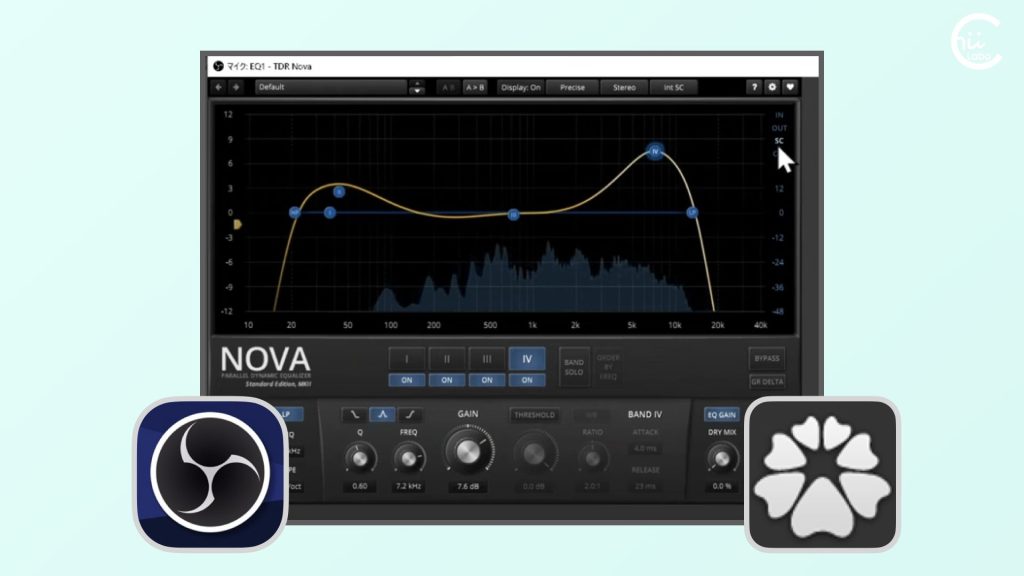
- OBS Studioの音声フィルターを設定してみました。
1. マイクは ただつなげばいいわけではない
3つのポイントがわかりました。
- マイクの距離とゲイン
(わりとマイクは口元に近づける) - 音声フィルターの重ね方・順序
- VSTプラグインのインストール・設定
(インストールするとOBSから呼び出せる)

2. Vtuberの設定例(参考:ラバルルさん)
ラバルルさんは低めの男声で、しっかりと重低音を響かせたセッティングが魅力的です。
イコライザーで音色が変わるのがよくわかりました。

Vtuberラバルルさんの「OBSのマイク設定を『超高音質にする設定』」は、実際にフィルターのフィルターのあり・なしで音を比較できたのでとても参考になりました。
音声を「作る」イメージですね。
2.1. TDR Novaをインストールした
公式サイトからダウンロードしました。

installerのタイプの方が設定は簡単です。
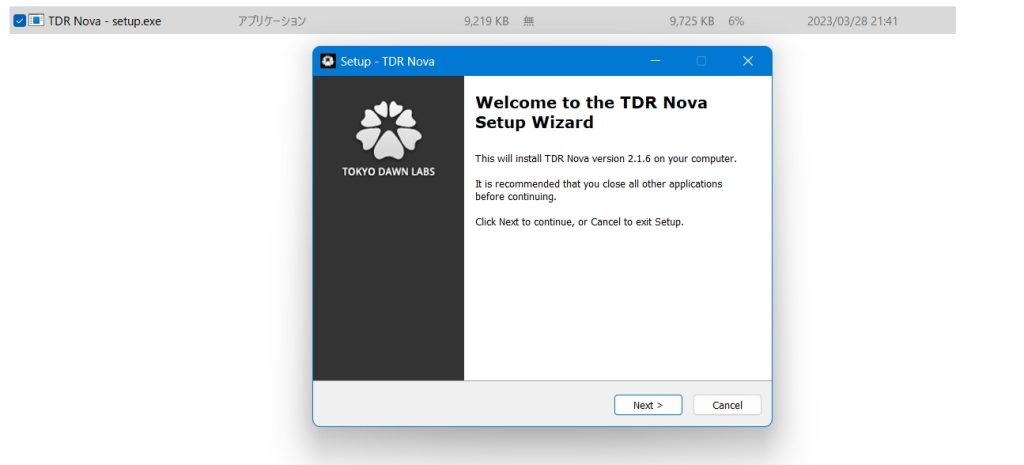
プラグインをインストールすると、OBS Studio の音声フィルターから選択できるようになります。

あとは、見様見真似で波形を整えていきます。

設定したらバツで閉じます。
2.2. MJUC jr をインストールした
コンプレッサー用のプラグインもインストールしました。

インストール時に、セキュリティ保護でブロックされそうになったので、「詳細」から「実行」を選択しました。
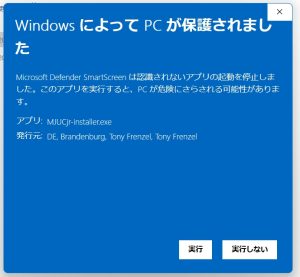
あとは、OBS Studio でプラグインを読み込みます。
コンプレッサーです。

3. ゲインとボリューム(参考:MIYABI /CAR AID chさん)
マイクの「ゲイン」の設定について調べていたら、見つけました。
エレキギターの例がとても腑に落ちました。
ゲインを変えると音質も変わります。
簡単な例では、エレキギター弾くときのアンプ。ハードロックをやってる人たちのギターが、ギャインギャン鳴るのは「ゲイン」です。
ギターのアンプには、ゲインとボリュームがついてます。ゲインを低くして、ボリュームを上げていくと、パラパラパラっていうエレキのきれいな「クリーンサウンド」になります。
【オーディオな話】ゲインとボリュームの違いについて【意外と知らない人が多いので語ります】 – YouTube
この音質は、ボリュームを下げても上げても変わりません。
一方、ゲインを上げていくとバリバリバリってどんどん歪んでいきます。
動画自体も一聴しただけでわかる クリアな音声でびっくりしました。
すごいマイクやオーディオ インターフェースを使っているのかなと思いきや、チャンネルで主に使用しているマイクは 同じBlue Yeti とのこと。
(画面に見えているマイクは違う気もしますが)
また、お金をかけずに制作するをコンセプトとしているために使用機材は
主にiPhone13Pro・DJI OM4・OM5・Blue Yeti X(iPhoneにUSB<>Lightning直結)のみで撮影しています。LEDリングライトはAmazonで3000円ほどのものです。
その他の機材は、DSLRのNikon D800EとNikkor 50mm F1.8になります。
編集機材は、M1Pro MacBookPro14inch(16GBメモリ・512GB SSD)と32インチ4Kディスプレイのみです。 使用ソフトは、FCPX・LogicProXとなります。
【オーディオな話】ゲインとボリュームの違いについて【意外と知らない人が多いので語ります】 – YouTube

こんな音で録音できたらいいなぁ。
4. ゲーム実況配信での設定例(参考:butapen omゲームにまつわるチャンネルさん)
butapen omゲームさんのセッティングは、少し前(2020年)のものですが、最小限の構成でわかりやすかったです。
いっちばん重要なのは「マイクから口の距離」を近くすること
【#ゲーム録画】『YetiNano (Blue)』『ECM-PCV80U (Sony)』#OBS ベスト セッティング。1番重要なことは?!! – カテゲーム
「風防」はあったほうがいい
YetiのものだがNanoにも行ける
5. ゲーム実況配信での設定例2(参考:HITORI GAMESさん)
HITORI GAMESさんの設定では、コンプレッサー・リミッター・イコライザーの設定が参考になりました。
とくに、リミッターのThresholdで声の印象が変わることが発見でした。
5.1. Reafirプラグインのインストール
ダウンロードして、

インストーラを実行、

ReaPlugsは、たくさんのVSTプラグインのセットになっています。
5.2. W1 Limiterのインストール
W1 Limiterは、ダウンロードした圧縮ファイル内の.dllファイルを、「Program Files」の「VSTPlugins」フォルダに入れます。
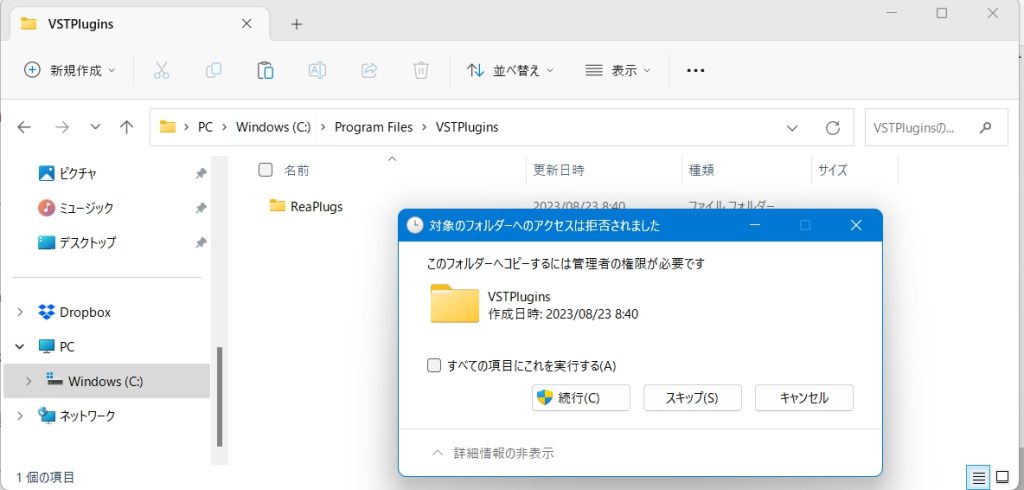
管理者権限で保存できます。

プラグインを利用できます。

![[macOS] ロジクールのコンデンサーマイク Blue Yeti X を設定した](https://chiilabo.com/wp-content/uploads/2023/07/image-6-7-1024x576.jpg)


![[Windows 10] 電源モードの「パフォーマンス」をずらすと何が変わるの?(電源モードと電源プラン)](https://chiilabo.com/wp-content/uploads/2023/07/image-11-6-1024x576.jpg)