Word・Excelなど

Word文書をコンビニで印刷したい(PDF変換とUSBメモリ) Windows

Word文書をコンビニで印刷したい(PDF変換とUSBメモリ)

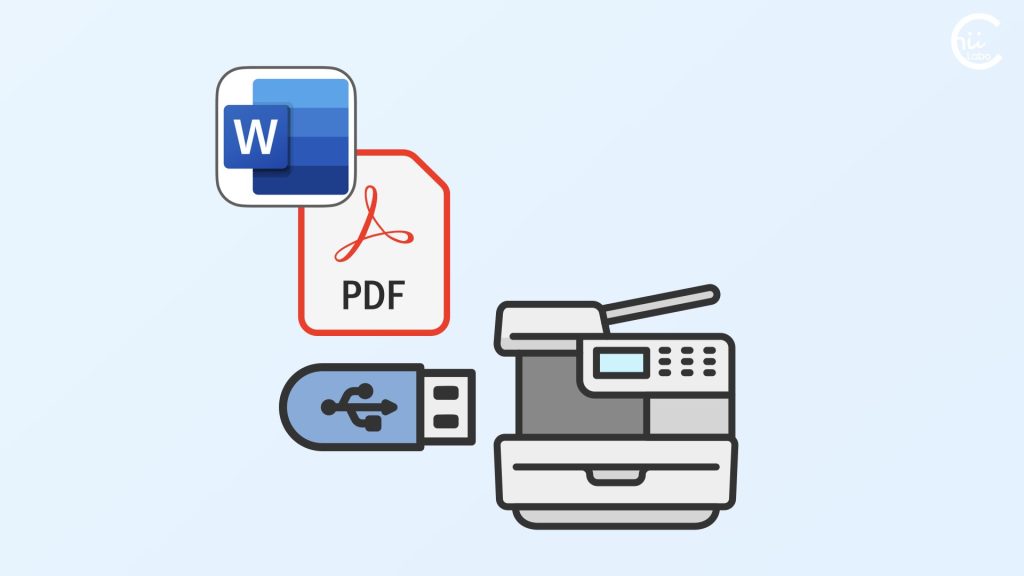
Word文書をコンビニで印刷するには、まずWordからPDFに変換します。変換したPDFファイルをUSBメモリにコピーします。コンビニのマルチコピー機で「写真・文書プリント」を選び、USBから印刷できます。 text { fill: #333333; font-family: 'Meiryo', 'メイリオ', sans-serif; } .title { font-size: 24px; font-weight: bold; } .subtitle { font-size:...

Wordの画面解像度と印刷解像度(ppiとdpiの違い) Word・Excelなど

Wordの画面解像度と印刷解像度(ppiとdpiの違い)

画質は解像度と印刷サイズによって決定され、表示媒体によって異なる解像度が使用されます。ドットとピクセルは異なり、プリンタでは1つの画素を表現するために複数のドットが必要です。Retinaディスプレイなどの最新技術では、1ピクセルを複数のドットで表現することで、より美しい表示を実現しています。画質と解像度「画質」は、解像度と印刷サイズによって決まります。解像度(ppi)=ピクセル数(pixel)÷ サイズ(inch)「解像度」は、表示媒体によって違いがあります。プリンタなら印刷...
なぜかWordのライセンス認証が切れている? Windows

なぜかWordのライセンス認証が切れている?

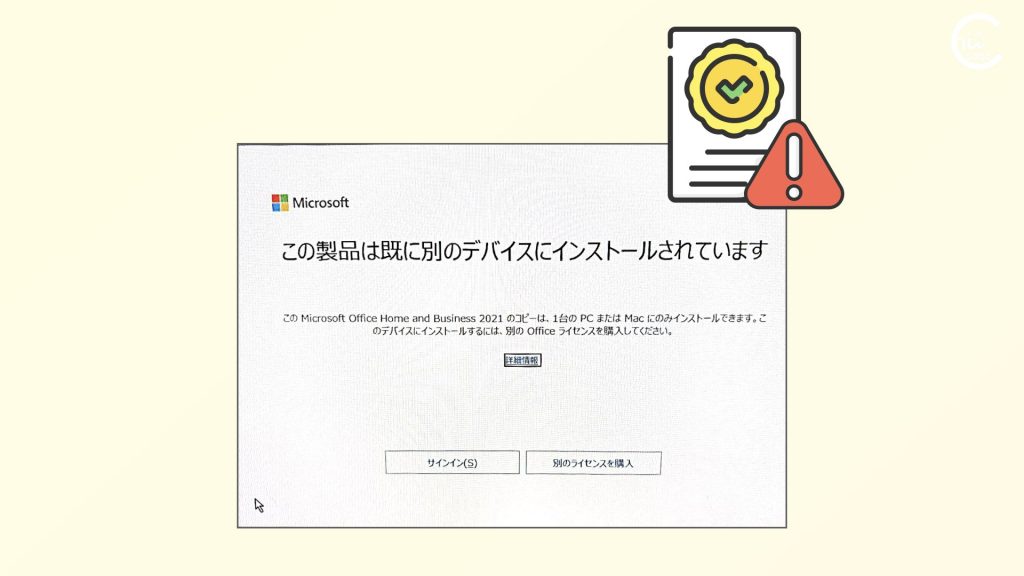
PCに Office 2021の永続ライセンスと Microsoft 365の会社アカウント用ライセンスが混在しています。Office 2021のライセンス認証期限切れにより、一部のWordファイルが開けない状態になっています。永続版ライセンスの再認証とアカウントの整理が必要です。Wordが開いたり、開かなかったり?特定のWordファイルを開こうとすると、「ライセンス認証できていない」というメッセージが表示される状況が発生しています。ただし、Wordファイルによっては、正しく...
消えてしまったWordを復元する(ライセンスと再インストール) Word・Excelなど

消えてしまったWordを復元する(ライセンスと再インストール)

PCにインストールされていたWordやExcelが使えなくなった場合、Microsoftアカウントの管理画面から再インストールできます。パソコン購入時に登録したMicrosoftアカウントでサインインし、「サブスクリプション」から購入済みのOfficeを確認してインストールします。Microsoft 365の利用開始により永続ライセンス版のOfficeが削除される可能性があるため、注意が必要です。YouTube動画でも話しています。Wordのアイコンが白くなった?パソコンを使...
【入門】Windows PCを使いこなすための最重要ショートカットキー(クリップボードと安全装置) Windows

【入門】Windows PCを使いこなすための最重要ショートカットキー(クリップボードと安全装置)

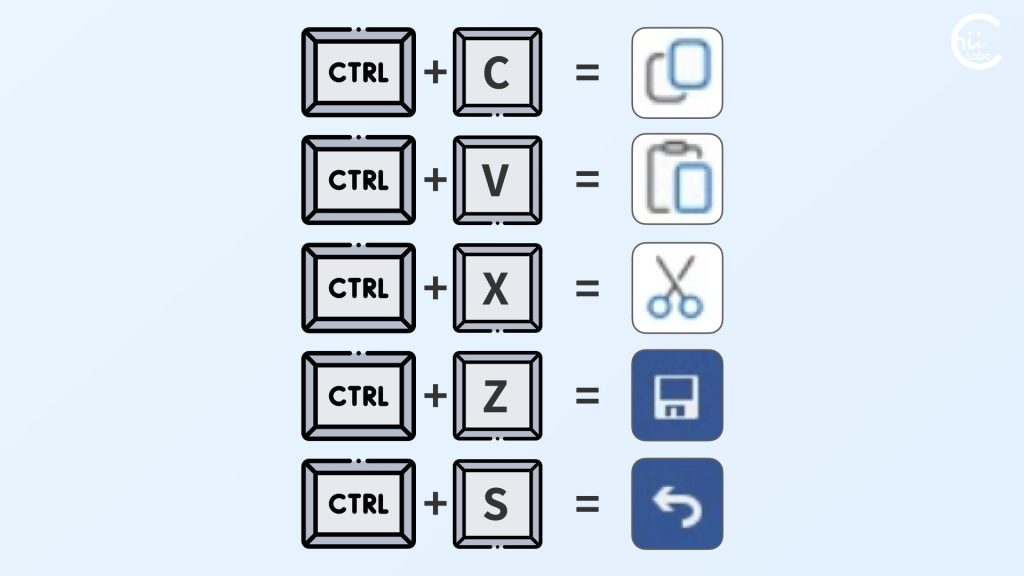
パソコン操作の「ショートカットキー」を覚えると、作業効率が大きく向上します。コピー(Ctrl+C)、貼り付け(Ctrl+V)、保存(Ctrl+S)など、日常的によく使う操作のショートカットキーから習得すると効果的です。YouTube動画でも話しています。Windows基本のショートカットキー5選PCの操作効率を大きく左右するのが、「ショートカットキー」の使用です。「ショートカットキー」は、マウス操作では何段階もかかる作業を、キーボードの組み合わせ一つで実行できる便利な機能です...
[Excel]入力値をリストから選べるようにする(入力規則) Word・Excelなど

[Excel]入力値をリストから選べるようにする(入力規則)

Excelの「ドロップダウンリスト」は、入力ミスを防ぐための「データ入力規則」機能の中にあります。ドロップダウンリストを設定するには、入力規則から半角カンマで区切った項目やセル範囲などを入力しておきます。入力規則は「すべてクリア」ボタンで消せます。「データ入力規則」の設定「データ入力規則」とは、セルに入力できる値を制限する機能です。この機能は、入力ミスを防ぎ、データの正確性を高めるために使います。まず、規則を設定したいセルを選択します。次に、「データ」タブから「データの入力規...
WordやExcelの自動保存機能(Microsoft 365) Word・Excelなど

WordやExcelの自動保存機能(Microsoft 365)

Microsoft 365の自動保存機能は、OneDriveやSharePointに保存されたファイルで利用でき、リアルタイムで作業内容を自動的に保存します。自動保存の設定はファイルごとに記憶され、共同作業時には変更内容の共有タイミングを制御することができます。オフライン時には変更内容が一時的にローカルに保存され、接続回復後に自動的にクラウドへ同期されます。「自動保存」の基本設定Microsoft 365の自動保存機能を使用するためには、ファイルをOneDrive(またはSh...
[Excel]マクロ付きExcelファイルを有効化する(トラストセンター) Word・Excelなど

[Excel]マクロ付きExcelファイルを有効化する(トラストセンター)

Excelのマクロ機能は作業効率を向上させる便利な機能ですが、セキュリティ上の理由から初期状態では無効になっています。「マクロ付きブック」を有効化したい場合は、ユーザーがトラストセンターで許可する必要があります。専用の作業フォルダを「信頼できる場所」として設定すると、より効率的にマクロを活用することができます。マクロの便利さと危険性マクロは、Excelで同じ作業を何度も繰り返す必要がある場合に便利な機能です。しかし、安全のため、最初は使用できない設定になっています。マクロを使...
マクロ付きのExcelブックからマクロを除外する(ファイル形式の変更) Word・Excelなど

マクロ付きのExcelブックからマクロを除外する(ファイル形式の変更)

Excelのマクロは、ファイル形式を.xlsmから.xlsxに変更して保存することで削除できます。マクロを削除しても元のファイルは残るため、安全に操作することができます。マクロなしブックに変換するExcelファイルに含まれているマクロは、ファイル形式を変更して保存するだけでまとめて削除できます(Excel 2007以降)。メニューを開き、を選択します。ファイルの形式を現在の「マクロ有効ブック(.xlsm)」から「Excelブック(.xlsx)」に変更し、ボタンを押します。マク...
PowerPointに動画を挿入できない?(ストリーミング用の動画) Word・Excelなど

PowerPointに動画を挿入できない?(ストリーミング用の動画)

PowerPointで一部の動画ファイルが挿入できない問題がありました。原因は、動画ファイルの再生時間情報が「0」だったためでした。動画編集ソフトで動画を再エクスポートすることで、PowerPointで使用可能な形式に変換できました。Clipchampには挿入できたのに PowerPointでできないのは、動画読み取り機能が古いままだからなのかな?よく文書作成ソフトの「一太郎」が「お役所向けで古臭い」と言われがちだけど、Microsoft Office も過去との互換性を維持...
PowerPoint内に保存できないフォントが使われている? Word・Excelなど

PowerPoint内に保存できないフォントが使われている?

PowerPointで保存できないフォントがある場合、「フォントの置換」で標準的なものに一括変更できます。他のパソコンでも同じフォントを使いたいなら、あらかじめフォントを埋め込んでおきます。PowerPoint内に保存フォントがある?パワーポイントを保存しようとしたら、「保存できないフォントがある」と表示されました。どのように修正すればよいですか?例えば、PowerPointのテンプレート(ひな形)などを元に資料を作った場合、自分のパソコンには入っていないフォントが含まれてい...
Word文書にExcel(表)を入れる(図、Excelワークシート) Windows

Word文書にExcel(表)を入れる(図、Excelワークシート)

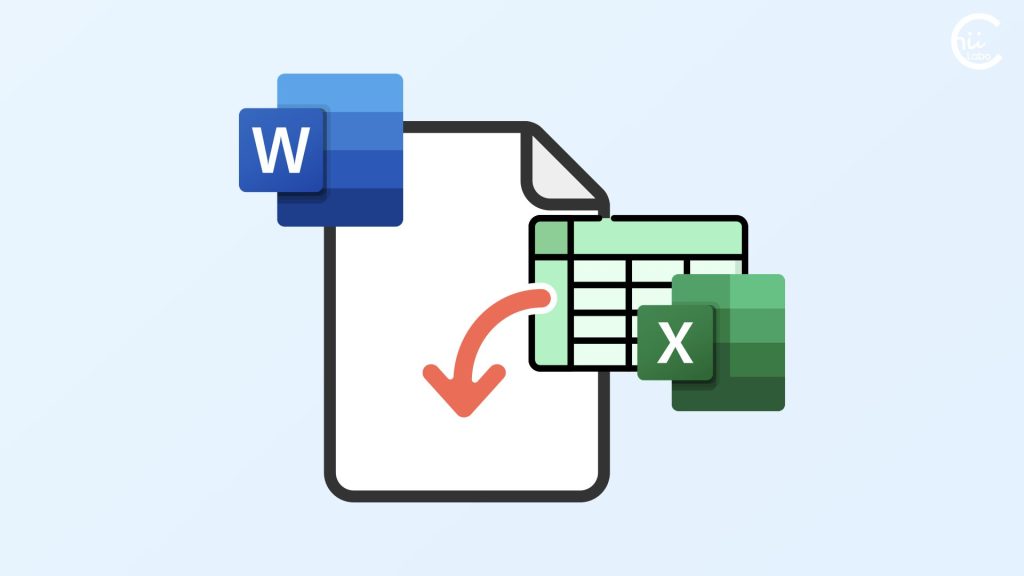
Word文書にExcel表を挿入するには、3つの方法があります。見た目重視なら「図として貼り付け」、編集重視なら「Excel ワークシートの挿入」、簡単さを求めるなら「コピーして貼り付け」がおすすめです。Word文書にExcelの表を入れる3つの方法について、それぞれの良い点と注意点を説明します。WordにExcelで作った表を入れたいWordで文書を作成していると、Excelで作った表を入れたくなることがあります。コピーして貼り付け図として貼り付けExcel ワークシートを...
Keynoteでお絵描き 「相談者」の吹き出しアイコン Mac

Keynoteでお絵描き 「相談者」の吹き出しアイコン

ラベルボックスの「人」を吹き出しにできるようにアイコン画像を作りました。↑こんな感じはじめはこのサイズで作りましたが、ちょっと暑苦しい印象。円形でくり抜くとこれぐらいのバランスでちょうどよかったです。作り方まず、Keynoteで大まかに作りました。円と角丸四角形を組み合わせ、ちょっと曲線を編集しました。それから、GIMPでキャンバスサイズを正方形にしました。こちらもどうぞ。
[Excel]表の1行目と1列目には重要な意味がある Word・Excelなど

[Excel]表の1行目と1列目には重要な意味がある

Excelは「表計算ソフト」で、分析しやすい形式で表を作るのがコツ。特に、表の1行目と1列目には重要な意味があり、正しく設定するかどうかで、フィルター機能やVLOOKUP関数、差し込み印刷などその後のデータ処理のしやすさが変わります。反対に、空行やセルの結合で見た目を整えると、データ処理には不向きになってしまうことがあります。YouTube動画でも話しています。表計算処理しやすくする表作りの工夫Excelは自由に表を作ることができます。しかし、「表計算処理」機能を活用するには...
[Excel] 文字列先頭の数字部分を数値化したい(ValueとLeftとIfError) Word・Excelなど

[Excel] 文字列先頭の数字部分を数値化したい(ValueとLeftとIfError)

Excelで文字列先頭の数字部分を数値化するには、Value関数、Left関数、IfError関数を組み合わせます。数字部分がどんな桁数でも対応できるようにするにはVBAを使用したカスタム関数が有効です。=IFERROR(VALUE(LEFT(B4,4)), VALUE(LEFT(B4,3)))文字列先頭の数字を取り出したいIDと名前が組み合わさった文字列があります。そのID部分だけを抽出し、数値として取得したいです。入力: 104田中 → 出力: 104入力: 1234斉藤...
[Excel] 数値の切り捨てを行う問題(RoundDown関数) Word・Excelなど

[Excel] 数値の切り捨てを行う問題(RoundDown関数)

Excelでは、Round関数、RoundUp関数、RoundDown関数を使って数値の四捨五入・切り捨て・切り上げを行うことができます。これらの関数は、割引金額や消費税額の計算時に発生する端数の処理に役立ちます。関数の挿入方法には、「fx(関数の挿入)」ボタンを使用する方法や、数式バーに直接入力する方法があります。データ入力と問題Excelを開き、空のブックに以下のA1〜H11までの表データを入力します。割引金額、本体価格、消費税額、表示価格を正しく計算していきます。入力で...
[Excel] Match関数とOffset関数を組合せて表から「検索」する Word・Excelなど

[Excel] Match関数とOffset関数を組合せて表から「検索」する

表の中からIDに該当する値を検索するには、Vlookup関数を使うのが一般的です。しかし、Vlookup関数では、検索列が表の左端にある必要があります。Match関数とOffset関数を組み合わせると、Vlookupよりも柔軟な検索ができます。Match関数とOffset関数のメリット検索列が左端にない場合でも使用可能横方向の検索も簡単に行える表から逆参照したい場合たとえば、以下のような予約データから顧客IDを元に予約時刻を逆算してみます。予約IDなら検索列が左端にあるので、...
[Excel VBA] ブックの各シートをひとまとめにするVBAコード Word・Excelなど

[Excel VBA] ブックの各シートをひとまとめにするVBAコード

1つのシートにまとめるマクロを作った大きな名簿などは、シートを分けて管理することがあります。しかし、差し込み印刷などでは1つのシートにまとめる必要があります。そこで、エクセルブックを開いて各シートの内容をまとめるマクロブックを作りました。VBAコードマクロを実行すると、指定したブックの全シートのデータがマクロブックのシート1にコピーされます。Sub CombineSheets() Dim wb As Workbook Dim ws As Worksheet Dim destW...
マスターデータベースを作成する意味とそのコツ Word・Excelなど

マスターデータベースを作成する意味とそのコツ

「マスターデータベース」は、企業や組織のシステムで「基本」となる情報を管理するためのデータベースです。マスターデータベースとは?通常のデータベースは日々の業務で発生するデータを蓄積していきますが、マスターデータベースは基本情報を管理します。マスターデータベースの概要マスターデータベース基本情報の管理あらかじめ入力しておく通常のデータベース日々のデータを蓄積頻繁に更新されるあらかじめ基本的な情報をマスターデータとして入力しておき、日々の業務ではこれを参照して処理します。例えば、...
[Excel]個人用マクロブックがロックされないように「読み取り専用」にするマクロのメリット・デメリット(ChangeFileAccess, xlReadOnly) Word・Excelなど

[Excel]個人用マクロブックがロックされないように「読み取り専用」にするマクロのメリット・デメリット(ChangeFileAccess, xlReadOnly)

Excelの個人用マクロブックは自動読み込み時に排他制御の問題が発生し、警告メッセージが表示されることがあります。この問題を解決するために、マクロブックを読み取り専用モードで開くか、自動読み込みを無効にする方法があります。ただし、これらの解決策にはマクロの編集や利用に関して一定の制限があります。この警告ってわずらわしいよね。警告メッセージの原因(自動読み込みと排他制御)Excelを開いて個人用マクロブックが開かれているときに、エクスプローラーのプレビューで表示したり、Altキ...