
「すみません、よくわかりませんでした」ホームボタンがうまく反応しない? 【長押しに注意】(iPhone6sの場合)

「すみません、よくわかりませんでした」ホームボタンがうまく反応しない?  【長押しに注意】(iPhone6sの場合)

あの〜、ホームボタンを押しても、うまく反応しないことがあるんだけど……。

「ホームボタンが反応しなくて、画面が切り替わらない」という相談があります。
しっかり押しても反応しないと、イライラしちゃいますよね。

ところが、実は逆もあります。
押しすぎると違った操作になってしまうのです。

今回は、iPhone6sを例に、ホームボタンの長押しと音声認識について説明します。

ポイント
  • ホームボタンを「しっかり」押しすぎると、音声認識が反応してしまう。
sns_share_buttons
\記事が役に立ったらシェアしてね/
関連記事
【スポンサーリンク】

1. 「よくわかりませんでした」 なんて言わないで

ガラケーからスマートフォンに切り替えて、一番初めに驚くのがボタンの少なさです。

iPhone6sの場合は、真ん中に一つ、ホームボタンがあるだけです。
その分、一つのボタンにもいくつも機能があります。

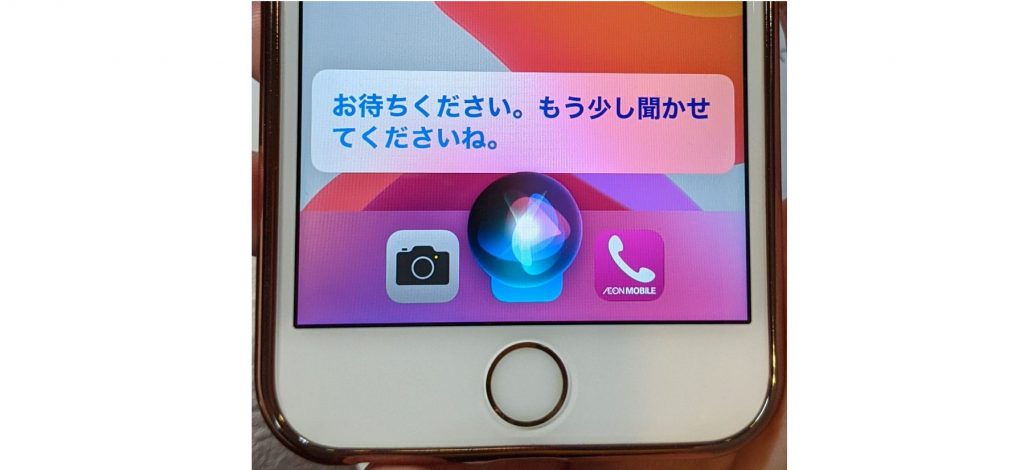
アプリを切り替えようと ホームボタンを押したとき、画面に青い球体のエフェクトが表示されてしまうことがあります。

これは 音声認識が反応している状態です。
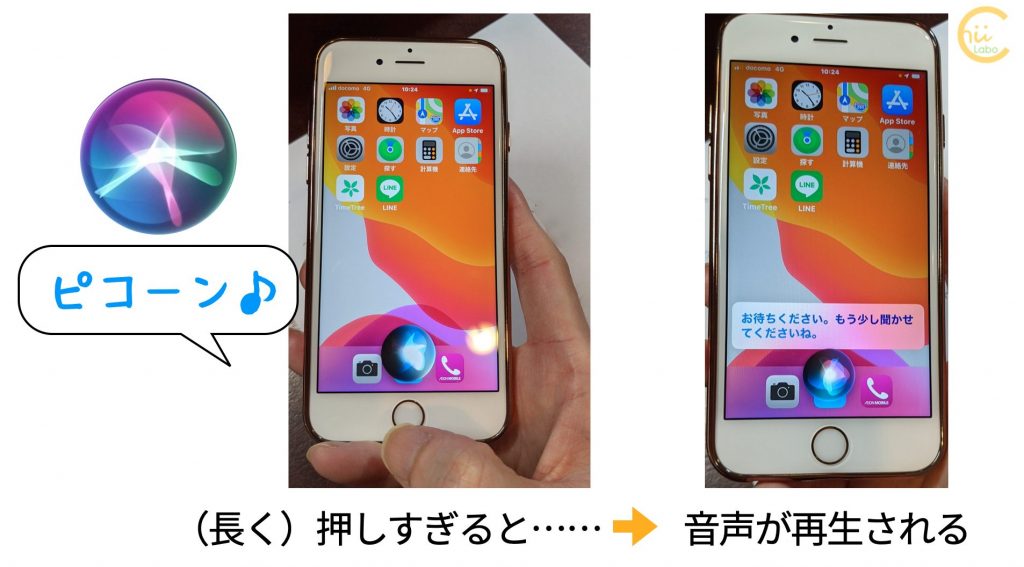
ホームボタンを押しすぎると、音声が再生される……

ホームボタンを長く押しすぎると、音声認識が起動します。

どうしてよいのかわからずに、そのままにすると、
すみません。よくわかりませんでした。」や
お待ち下さい。もう少し聞かせてくださいね」など
という音声が再生されます。

1. 「よくわかりませんでした」 なんて言わないで

えー、押し方が足りないんだと思ってた……

1. 「よくわかりませんでした」 なんて言わないで

仕組みを知らないと、ドツボにはまってしまいますね。

1.1. 音声認識アシスタントに指示してみる

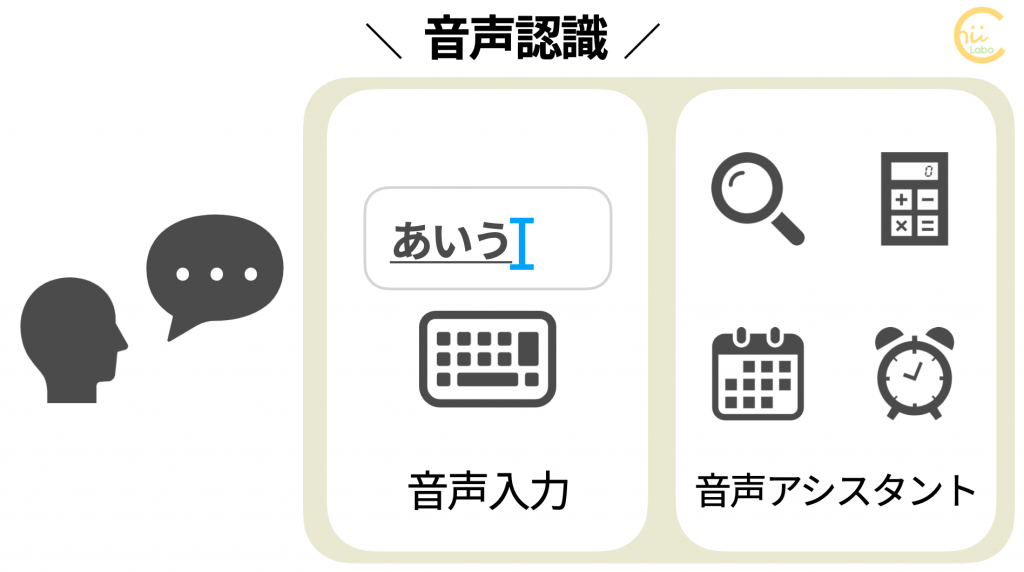
この音声認識アシスタント、「Siri(シリ)」という名前があります。

実は、使ってみると意外に便利です。
例えば、代表的な機能には、「天気」や「タイマー・アラーム」などがあります。

Siri にリクエストする
  • 「クラウドって何?
    → インターネットの検索結果が表示される
  • 「今日の天気は?」
    → 今日の天気や気温などを答える
  • 「2時にアラームをセットする」
    → 指定した時間にアラーム音が鳴る
  • 「3分タイマーをセットして」
    → 3分後にタイマー音が鳴る
  • 近くのコンビニは?」
    → マップにコンビニが表示される

これらの指示は、完全に一致しなくても キーワードが合っていれば、認識してくれます。
2. ホームボタンの3つの押し方

ここで、ホームボタンでできることを整理しておきましょう。
ホームボタンには、大きく分けて3つの機能があります。

ホームボタンの操作
  • 押す:ホーム画面にする
  • 長押し:音声認識を起動する
  • 触れる:指紋認証
ホームボタンの操作

2.1. 音声認識は設定でオフにできる

ホームボタンを長押しするだけで、音声アシスタントが立ち上がるのは便利です。
しかし、指先の操作が苦手な方にはかえって不便な場合があります。

そんなときは、「設定」アプリからオフにすることができます。

ホームボタンからはSiriを使わない設定
  1. 「設定」アプリを開く
  2. 「Siriと検索」をタップする
  3. 「ホームボタンを押して Siri を使用」のチェックを外す
ホームボタンからはSiriを使わない設定

これで、ホームボタンを長押ししても、Siri が起動しなくなります。

2.1. 音声認識は設定でオフにできる

たった これだけの設定で、とってもラクになったよ♪

3. つまづきと結びつくと印象に残る

「スマートフォンに替えたら、ほとんどわからなくて……」
スマートフォンを半年以上 使っている方でも、そうおっしゃることがあります。

それでも生活の中で使っているので、「全くの初めて」ではないわけです。
いつも「さて、何から話そう」と悩みます。

そのときに、この「長押し」のことを説明すると、
「あぁ〜〜、そういうことだったのか!」
と目が輝く瞬間があります。

どの「スマホの使い方の本」にも、「ホームボタンの使い方」は最初に書いてあります。でも、知識だけでは 頭に残りにくいです。

自分のこれまでのつまづき とつながって、「なるほど!」と印象に残るんだなぁ、と気付かされます。

3. つまづきと結びつくと印象に残る

「教える」というのは、
知識を伝えること ではなく、
経験とつなげること なのかな。

こちらもどうぞ。
はじめて触るスマートフォンの4つのヒント
スマートフォンに変えてみたいけれど、なんか不安なんだよねー教室では、スマートフォンを買う前に相談に来られる方もいます。まずはタッチ操作と「アプリ」について、なんとなく心づもりができればOKです。今回は、はじめてスマートフォンに触れる人のための授業メモです。使うときはロックを解除するそれでは、電源を入れてみましょう。電源ボタンは画面の縁についています。電源ボタンを押して、すぐに出てくる画面は「ロック画面」といいます。画面上で指をスライドすることで、ロックを解除します。ロックスマ...
iPhoneで「ソフトウェア・アップデート」、どうしたらよい? 【設定アプリとiOS】
iPhoneを使っていると、たまに「ソフトウェア・アップデート」という通知が表示されます。これは、Appleから基本システム(iOS)の最新版が公開されたからです。新しく見つかった不具合などが修正されているので、早めに更新しておきましょう。更新には、Wi-Fi 環境が必要です。現在は モバイルデータ通信でもできました(追記:2024-01-27)。ソフトウェア・アップデートの意味は?「設定」アプリに赤い印がついているよ。これは、iOSという基本システムの「更新」のお知らせです...
メールの文面を別の画面に移すには? 【iPhoneのコピー・ペーストの基本】
メールなどの長い文章をもう一度入力するのは大変…なんとか移動できないかなぁ?文章を移動させることを「コピー・ペースト」といいます。今回は、コピー・ペーストについて基本からおさらいしましょう。「コピー」は日常用語と違う!?まずは、「コピー」という言葉にご注意。私たちがふだん話すときに「コピーする」というと、コピー機から複製した用紙がビーッと出てきますよね。しかし、スマートフォンやコンピュータでの「コピーする」は、ちょっと意味が違うのです。スマートフォンでは…「コピー」という操作...
QRコードを読み込むと、関連記事を確認できます。

「すみません、よくわかりませんでした」ホームボタンがうまく反応しない?  【長押しに注意】(iPhone6sの場合)
【スポンサーリンク】
タイトルとURLをコピーしました