1. Wordの「保存」はなぜ必要なのか?
Wordで文章を打っているとき、「保存ボタンを押す」という操作は毎日のように行います。
でも、その瞬間にパソコンの内部で何が起きているか、この仕組みを知っておくと、「フリーズしたとき原稿は消えたか」「強制終了したら取り戻せるか」といった場面で、落ち着いて判断できるようになります。
1.1. 入力中の文章は「黒板」に書かれている
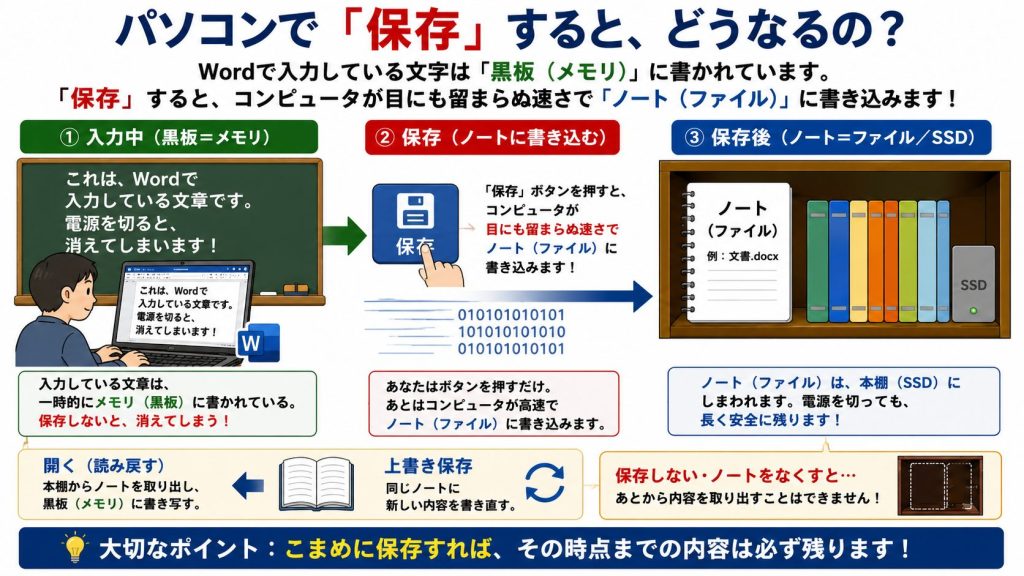
Wordで文字を打っているとき、その内容はパソコンのメモリ、正確には「RAM」と呼ばれる部品に置かれています。
「RAM(Random Access Memory:ランダムアクセスメモリー)」は、現在作業している内容を一時的に保持する場所です。
処理がとても速いかわりに、電源を切ると内容がすべて消えます。
ホワイトボードに書いた文字のように、基本的には作業が終わると消される情報です。
RAMの一般的な種類であるDRAMは、電荷の有無でデータを表しています。
電荷を維持するには常に電力が必要で、電源が落ちると電荷が消え、記録していた内容も一緒に消えます1。
これを「揮発性」と呼びます。
Wordで入力した文章が保存しないと消えるのは、この性質によるものです。
1.2. 保存は黒板の内容を「ノート」に書き写すこと
保存ボタンを押すと、パソコンはRAM上の内容を「ストレージ」、つまりSSDやHDDに書き込みます。
「ストレージ(Storage)」は、電源を切っても内容が残ります。
ホワイトボードの内容をノートに書き写して書類入れにしまっておくイメージで、一度書き込んだファイルは次に電源を入れたときも同じ場所に残っています。
SSDは、「NANDフラッシュメモリ」という技術を使っており、電子をセルに閉じ込めてデータを記録します2。
電力がなくてもデータが消えない不揮発性の仕組みなので、保存ボタンを押した瞬間にコンピュータが目にも留まらぬ速さで書き込めます3。
ただし、書き込み処理の途中で電源が切れると、ファイルが中途半端な状態で壊れることがあります。
保存中のインジケーターが表示されている間は、電源を落とさないようにしてください。
2. 「名前を付けて保存」する意味(ファイルシステム)
書類入れにノートをしまうとき、背表紙に名前を書かないと後から見つけられません。
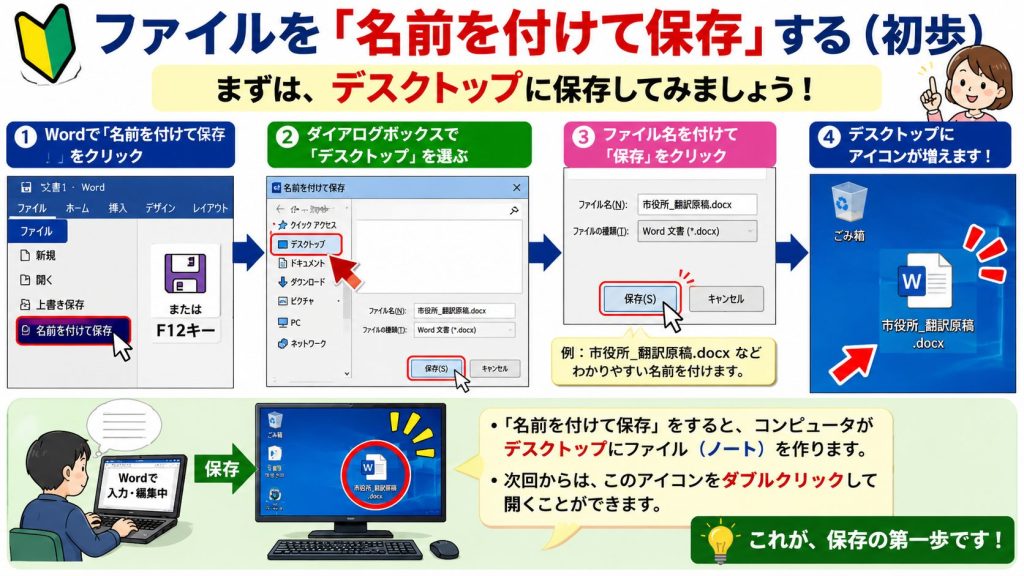
パソコンも同様で、ファイル名と保存場所(フォルダパス:Folder Path)の組み合わせでデータを識別します4。
「名前を付けて保存」のダイアログボックスは、どのノートに書くか、どの棚にしまうかを決める画面です。
はじめて保存するときは、必ずここを通ります。
もし、保存場所に迷うなら、最初は「デスクトップ」を選ぶのが確実です。
保存すると画面上にアイコンが現れるので、ファイルが作られたことを目で確認できるからです。
慣れてきたら「ドキュメント」フォルダなど、用途に合った場所に整理していけばよいでしょう。
2.1. 「開く」は本棚からノートを取り出すこと
ファイルを「開く」という操作は、ストレージに書き込んだファイルをRAM上に読み戻すことです。
書類入れからノートを取り出して、ホワイトボードに写し直すようなイメージです。
「ダブルクリック」すると、OSがストレージからファイルを読み込み、WordがそれをRAM上に展開して画面に表示します。
ここで初めて編集できる状態になります。
ストレージ側のファイル本体は、開いている間も棚にそのまま残ったままです。
2.2. 上書き保存は「同じノートに書き直す」こと
一度ファイル名と場所を決めて保存しておくと、次からは同じ名前・同じ場所に保存できます。
これが「上書き保存」です。
毎回新しいファイルを作るのではなく、前回のノートを開いて内容を書き加えるイメージです。
作業中にこまめに押す習慣をつけると、万一のときに失う内容を最小限に抑えられます。
Windowsでは Ctrl+S のショートカットキーでも実行できます。
3. 【補足】自動保存と自動回復
3.1. 【補足】クラウドサービスと自動保存
ただし、パソコンのWordから視点を広げると、最近は保存操作が不要なアプリも増えています。
たとえば、Google ドキュメントや Canva、ChatGPT のチャット履歴などは、入力と同時にサーバー側へ書き込む仕組みになっています。
これらは、データの本体がインターネット上のサーバーに置かれているアプリで、ユーザーが保存ボタンを押さなくても、常に最新の状態がクラウド上に残ります。
Wordにもオンラインストレージ OneDriveと連携した「自動保存」の仕組みがあり、クラウド上に直接データを書き込んで保存することもできるようになっています。
この場合、「RAM からストレージへ書き込む」という操作はサーバー側で自動的に行われています。
手元のパソコンに何も残らないですが、再度アプリにアクセスするとサーバから自動的にデータを呼び出しています。
3.2. 【補足】Wordのフリーズと自動回復
Wordがフリーズして操作できなくなると、原稿が消えたと心配になります。
でも、「Wordが動かない」ことと「ファイルが消えた」ことは別の話です。
こまめに上書き保存していたなら、その時点までの内容はストレージのファイルとして残っています。
フリーズはWordが応答できない状態になっているだけで、保存済みのファイルには影響しません。
また、Wordには「AutoRecover」という自動回復機能があります。
既定では10分ごとに一時ファイルを自動保存しており、強制終了になってしまった直後には、Wordを再起動すると「回復できるファイルがあります」と表示されることがあります5。
消えた可能性があるのは、最後に保存してから変更した内容だけです。
Wordが固まったからといって、それ以前に保存したファイルが消えることはありません。
ただし、過信は禁物。
自分で間違ってWordを閉じたときのファイル復元には使えないからです。
正常終了のときには、自動保存ファイルは消去されます。
間隔を短くしたい場合は、Wordの「ファイル」メニューから「オプション」を開き、「保存」の項目で変更できます6。
4. まとめ
| 操作 | パソコンの中で起きていること |
|---|---|
| 文字を入力する | RAM(黒板)に書き込む |
| 名前を付けて保存 | ストレージ(本棚)にノートを新規作成する |
| 上書き保存 | 同じノートを書き直す |
| ファイルを開く | ストレージからノートを取り出してRAMに展開する |
| 電源を切る | RAMの内容が消える。 |
| ストレージのノートは残る |
保存とは、揮発性のRAMから不揮発性のストレージへデータを移す操作です。
この流れを頭に入れておくと、トラブルが起きたときに「どこまで残っているか」を自分で判断できます。
(補足)
- DRAMはキャパシタに蓄えた電荷でデータを記録しますが、時間の経過とともに電荷が自然に漏れるため、数ミリ秒ごとに「リフレッシュ」と呼ばれる再書き込みを繰り返しています。電源が切れるとこのリフレッシュが止まり、データが失われます。 – DRAMとは何か(Samsung半導体グロッサリー)
- NANDフラッシュメモリは1987年に東芝(現キオクシア)が発明した不揮発性メモリです。セル内のフローティングゲートと呼ばれる領域に電子を閉じ込めることでデータを保持し、電源がなくても情報が失われません。 – NANDフラッシュとは(西進商事)
- SSDは可動部品を持たないため、HDDに比べて読み書き速度が速く、衝撃や振動にも強いという特長があります。 – フラッシュメモリの仕組みとSSD・HDDの違い(ドスパラ)
- Windowsのファイルシステムは、ファイル名とその場所を記録した「ディレクトリ」と呼ばれる住所録を使ってデータを管理します。この住所録自体もストレージに保存されているため、電源を切っても消えません。 – Windowsのファイルシステム(鹿児島大学)
- AutoRecoverのファイルはWindowsでは通常「C:\Users\ユーザー名\AppData\Roaming\Microsoft\Word\」に保存されます。Wordを再起動すると自動的に「ドキュメントの回復」パネルが開き、そこからファイルを選んで保存し直すことができます。ただし、Wordを開いた後に復元しないまま閉じると、自動保存ファイルが削除される場合があるため、再起動後はすぐに確認することをお勧めします。 – 未保存Word文書を復元する方法(Microsoft Learn)
- 「次の間隔で自動回復用データを保存する」のチェックボックスと分数を変更することで保存間隔を調整できます。あわせて「保存しないで終了する場合、最後に自動回復されたバージョンを残す」にチェックが入っているかも確認しておきましょう。 – 保存頻度を変更し自動回復ファイルの場所を変更する(Microsoft サポート)