

1. iPhoneの写真と容量不足
iPhoneで写真を撮り続けていると、ある日突然iCloudの容量が足りなくなります。
「写真を整理しよう」と思っても、「削除したら他のデバイスからも消えるのか」「今どのアカウントで見ているのか」が分からず手が止まります。
デジカメなら撮ったらパソコンに入れるだけですが、iPhoneはそう単純ではありません。
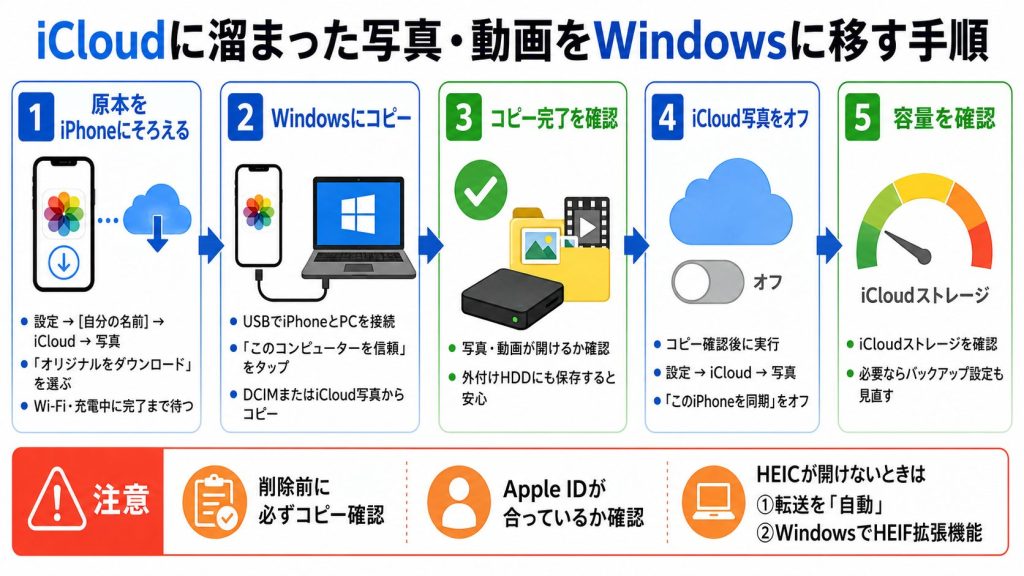
iCloudに溜まった写真・動画をWindowsパソコンに移し、iCloud容量を解放するまでの流れと注意点を整理します。
1.1. なぜiPhoneはデジカメと同じに扱えないのか
デジカメはSDカードに写真を書き込みます。
パソコンに取り込んだらカードを空にすればいい。
iPhoneは違います。
設定上「iCloud写真」がオンになっていると、撮影した写真はiPhone本体と同時にiCloudにも自動で同期されます1。
写真の本体は「iCloud上のライブラリ」として管理され、iPhoneはその写真を表示するビューアーに近い状態になります。
iCloud写真には2つのモードがあります。
ストレージを最適化は初期設定で、高解像度の原本はiCloudに置き、iPhoneには縮小版だけが保存されます2。
iPhone本体の容量を節約できますが、電波のない場所では写真を開けないことがあります。
オリジナルをダウンロードは、iCloudとiPhone本体の両方にフルサイズで保存するモードです3。
iPhone本体の容量を多く使う代わりに、オフラインでも原本を閲覧できます。
初期設定が「ストレージを最適化」なので、iPhoneの写真ライブラリを見ても原本がiPhone内にない場合があります。
これを理解しておかないと、後の手順で失敗します。
1.2. 安全に進めるための順序
- iCloud写真の設定を「オリジナルをダウンロード」にして原本を揃える
- ケーブルでWindowsに写真をコピーする。
外付けHDDへの直コピーも可 - コピー完了を確認する
- iCloud写真をオフにする
- iCloudストレージとバックアップ設定を確認する
「削除より前にコピー」「設定変更より前にアカウント確認」。
この順序を守れば、写真を失わずにiCloud容量を解放できます。
2. iCloud写真をオフにする前にやること
iCloud写真をいきなりオフにすると、設定によってはiPhone本体の写真が一括削除されることがあります。
必ず次の順序で進めてください。
2.1. 原本がiPhoneに揃っているか確認する
設定から自分の名前をタップし、iCloud → 写真 → オリジナルをダウンロードを選択します。
iCloud上の全写真がiPhoneにフルサイズでダウンロードされ始めます。
89GBあれば数時間かかることもあります4。
Wi-Fi接続・充電状態で、写真アプリの一番下に「ダウンロード中」と表示が出なくなるまで待ちましょう。
2.2. WindowsにiCloud for Windowsをインストールする
Microsoft Storeから「iCloud」を検索してインストールします。
Apple IDでサインインすると、エクスプローラーにiCloud写真のフォルダが表示されます。
ここからPC側に写真をコピーできます。
このフォルダにある写真はiCloudと同期している状態なので、コピーではなく移動や削除をするとiCloud上からも消えます5。
操作には注意が必要です。
2.3. ケーブルで直接パソコンに取り込む
一度きりの移行であれば、ケーブルでの転送がシンプルで確実です。
- USBケーブルでiPhoneとWindowsを接続する
- iPhoneに「このコンピューターを信頼しますか?」と表示されたら「信頼」をタップ
- Windowsのエクスプローラーを開くと、iPhoneがカメラとして認識される
- 内部ストレージのDCIMフォルダを開き、写真・動画をコピーする6
外付けHDDが手元にあれば、直接そこにコピーしても構いません。
2.4. HEIC形式の問題
iPhoneで撮影した写真の拡張子は .heic で、HEICと呼ばれる形式です7。
JPEGより容量効率が高い一方、Windowsの標準環境では開けないことがあります。
対処法は3つあります。
転送時に自動変換する方法は、iPhoneの設定から「写真」を開き、一番下の「MACまたはPCに転送」を「自動」に設定します。
ケーブル転送時にJPEGに自動変換されてWindowsに入るので、手間がかかりません8。
iPhoneの撮影形式を変える方法は、設定からカメラ → フォーマット → 互換性優先に変更します。
以後JPEGで撮影されますが、ファイルサイズは増えます9。
Windows側で拡張機能を入れる方法は、Microsoft Storeで「HEIFイメージ拡張機能」を検索してインストールします。
無料版と有料版があり、サムネイル表示には有料版が必要な場合があります10。
既存のHEICファイルをWindowsで開けるようになりますが、ファイル自体はHEICのまま変換されません。
手間が少ないのは「転送時に自動変換」の設定です。
3. iCloud写真をオフにした写真管理
パソコンへのコピーが完了したことを確認してから操作します。
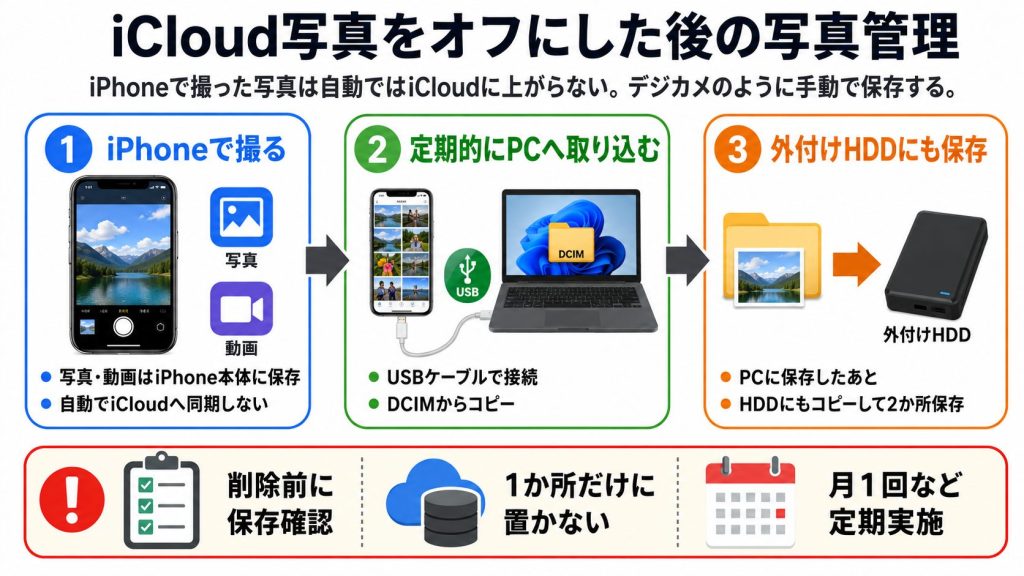
設定から自分の名前をタップし、iCloud → 写真 → 「このiPhoneを同期」をオフにします。
ここで選択肢が表示されます。
写真とビデオをダウンロードは、iCloudの全写真をiPhoneに落としてからオフにします。
iPhone本体の容量を多く使います。
iPhoneから削除は、iPhoneから写真を消してオフにします。iCloud上には30日間残ります11。
パソコンへの移行が済んでいれば「iPhoneから削除」でも構いませんが、30日間はiCloudを確認できる状態にしておくと安心です。
iCloud写真をオフにしても、iCloudバックアップの中に写真が含まれている場合があります12。
iCloud写真がオフだと、iCloudバックアップに写真が自動で含まれる仕様になっているためです。
iCloudストレージを本当に解放したい場合は、バックアップの設定も確認してください。
3.1. アカウントの混同に注意する
iCloudは、どのApple IDでログインしているかによって見える写真が変わります。
別のApple IDでログインしていると、写真が消えたように見えることがあります。
実際には元のアカウントにそのまま残っています。
設定を変える前に、設定アプリの一番上に表示されている名前でApple IDを確認しておきましょう。
Apple IDが2つある場合は、写真がどちらのアカウントで管理されているかも把握しておく必要があります。
3.2. 移行後の運用
iCloud写真をオフにしたあとは、iPhoneで撮った写真はiCloudに自動で上がらなくなります。
デジカメと同じ運用になります。
- 定期的にケーブルでパソコンに取り込む
- パソコン側でフォルダ分けして管理する
- 外付けHDDにもコピーして2箇所に保存する
iCloudへの自動同期をやめる代わりに、Googleフォトを使う方法もあります。
Googleフォトは15GBまで無料で使えますが、この15GBはGmailやGoogleドライブと共有されている容量です13。
Androidとも共有しやすいです。
ただし別のクラウドを使い始めると管理が分散するので、役割をはっきり決めてから導入してください。
(補足)
- iCloud写真がオンの状態でiPhone上の写真を削除すると、iCloudからも削除されます。バックアップ目的で写真データを残したいなら、削除する前にパソコンなど別の場所へ保存しておく必要があります – iCloudに写真がうまくバックアップされない?原因と解決策を徹底解説
- 「ストレージを最適化」をオンにすると、iCloudには高解像度の原本が保存され、iPhoneには容量に応じた省スペース版が保存されます。アクセス頻度の低い写真から順に最適化が進みます – iCloud 写真を設定・使用する – Apple サポート (日本)
- 「オリジナルをダウンロード」と「ストレージを最適化」では、iPhoneに保存されるファイルサイズに最大10倍ほどの差が出ることがあります。写真が1,000枚あれば、その差は数十GBになる場合もあります – iCloud写真の「オリジナルをダウンロード」完全ガイド!高画質写真を手元に残す方法
- ダウンロード中は電池の消費が増えます。Wi-Fi環境で充電しながら実行し、写真アプリの一番下に進捗が表示されなくなるまで待ちましょう。寝る前に開始して一晩おくのが現実的です – iCloud写真の「オリジナルをダウンロード」完全ガイド!高画質写真を手元に残す方法
- Windows用iCloudの設定から「iCloud写真」の同期を解除して「PCから削除」を選ぶと、PC上のファイルは削除されますが、iCloudとApple製デバイスには残ります – パソコンでiCloudの写真やビデオが正しく表示されない場合 – Apple サポート (日本)
- DCIMとはDigital Camera Imagesの略で、デジタルカメラや対応デバイスが写真・動画を保存する際に使う標準的なフォルダ名称です。iPhoneもこの規格に準拠しており、WindowsからカメラデバイスとしてDCIMフォルダにアクセスできます – iPhoneからPCにHEIC写真を転送する方法【完全ガイド】
- HEICはiOS 11から採用された画像フォーマットで、HEIFという規格の拡張子の一種です。JPEGと比べてほぼ同等の画質を約半分のファイルサイズで保存できます – iPhoneの写真がWindowsパソコンで開けない時の対処法【HEIF/HEIC】
- この自動変換はUSBケーブルを使った転送時のみ適用されます。AirDropやGoogleドライブ経由では変換されず、HEIC形式のまま転送されます – 【ソフト不要】HEIC→JPEGへの変換方法・Windowsで開けないときの対処法
- 「互換性優先」に設定すると、以後の写真はHEICではなくJPEG形式で保存されます。HEICと比べてファイルサイズが大きくなるため、iPhone本体やiCloudの容量消費が増えます – 【ソフト不要】HEIC→JPEGへの変換方法・Windowsで開けないときの対処法
- エクスプローラー上でのサムネイル表示には「HEVCビデオ拡張機能」が別途必要になる場合があります。授業では120円程度の追加費用が確認されました – iPhoneの写真がWindowsパソコンで開けない時の対処法【HEIF/HEIC】
- iCloud写真をオフにして「オフにして写真を削除」を選択した場合、iCloudに保存されている写真とビデオはサービス停止後30日が経過すると削除されます。30日以内であれば「削除を取り消す」で復元できます – iCloud写真をオフにする方法 – Apple サポート (日本)
- iCloud写真がオフの場合、iCloudバックアップに写真が自動的に含まれる仕様になっています。iCloudストレージを完全に解放したい場合は、設定 → 一般 → iPhoneストレージ → iCloudバックアップの設定から「写真」のバックアップを無効にする必要があります – iCloud写真を削除するとどうなる?iPhoneやiCloudへの影響を解説
- Googleフォトの15GBはGoogleフォト単体の容量ではなく、Gmail・Googleドライブと合算されるGoogleアカウント全体の容量です。メールの添付ファイルやドライブ内のデータも容量にカウントされるため、写真をほとんど撮らなくても容量が減っていることがあります – Google フォトはどのくらい保存できる?容量が足りないときの対処法も紹介
