パソコン基礎知識

どうしてZoomはよく使われるようになったの? 【オンライン会議アプリの人気の秘訣を考える】 インターネット小話

どうしてZoomはよく使われるようになったの? 【オンライン会議アプリの人気の秘訣を考える】

テレワーク推進の中で、あっという間に普及したZoom。この記事では、たくさんのオンライン会議ツールの中で、どうしてZoomがよく使われるのか、その理由を考えてみたいと思います。その他のビデオ会議ツールのご紹介ビデオ会議ツールに必要な機能は2つあります。ビデオ通話ができる同時に3人以上で接続できるこのような条件を満たすツールは他にもあります。Zoomのほかに代表的なものをあげてみるとSkype(スカイプ)GoogleハングアウトMicrosoft Teams(ティームズ)他にも...
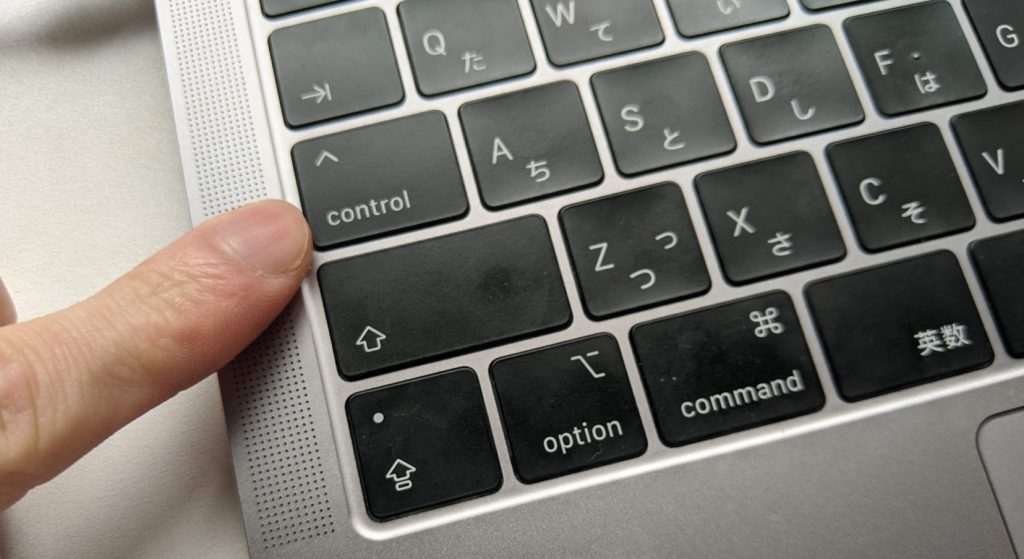
なぜ Macにはコマンドキーとコントロールキーがあるのか? 【ターミナル操作】 Mac

なぜ Macにはコマンドキーとコントロールキーがあるのか? 【ターミナル操作】

コマンドキーの操作系列とコントロールキーの操作系列が重ならないのがメリットです。インターネット利用や画像編集などGUIの操作とターミナル作業がスムーズに「繋がる」のです。「コマンドキー」と「コントロールキー」Macのキーボードには「コマンドキー」と「コントロールキー」があります。それって、違うキーなの?そもそも似たようなキーが2つもあるなんて謎ですよね。わたしもそうだったんですが、使っているうちに「あぁ、そういうことか!」と眼から鱗の落ちました。ということで、今回はパソコンの...
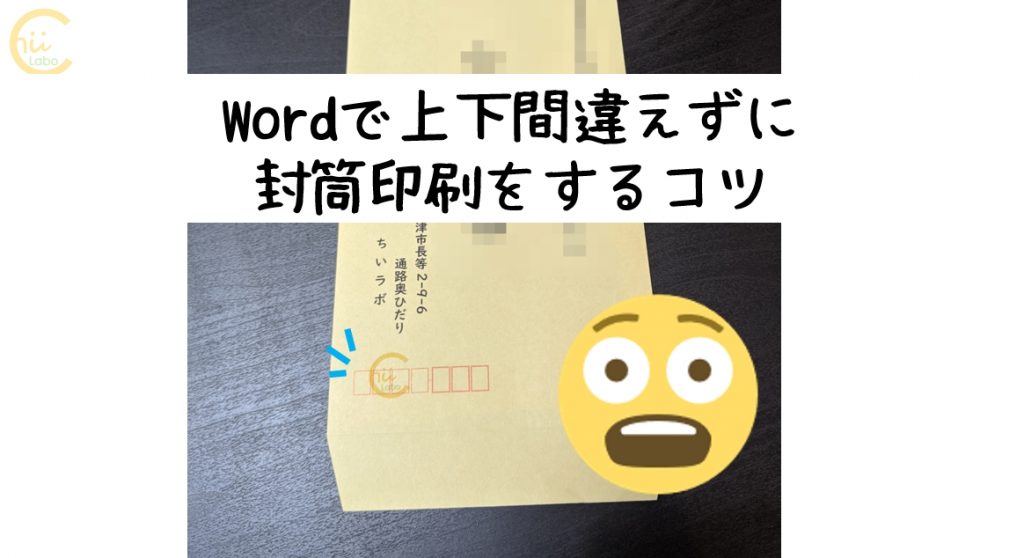
Wordで上下間違えずに封筒印刷をするコツ  (Canon G5030の場合) Windows

Wordで上下間違えずに封筒印刷をするコツ (Canon G5030の場合)

今回は、Wordで封筒印刷をするときの注意点をまとめます。動作環境:Word2016, Windows10, Canon G5030※特にプリンタが違う場合は印刷の向きに注意して下さい。普通紙で試し印刷するのがオススメです。用紙設定とテキストボックスの挿入Wordの用紙サイズを「長形3号」にした「差し込み印刷」を利用する方法もありますが、一通だけであれば、用紙サイズの変更がスムーズです。「レイアウト」タブー「用紙」ー「サイズ」から。用紙の種類は、設定されているプリンタの機種に...
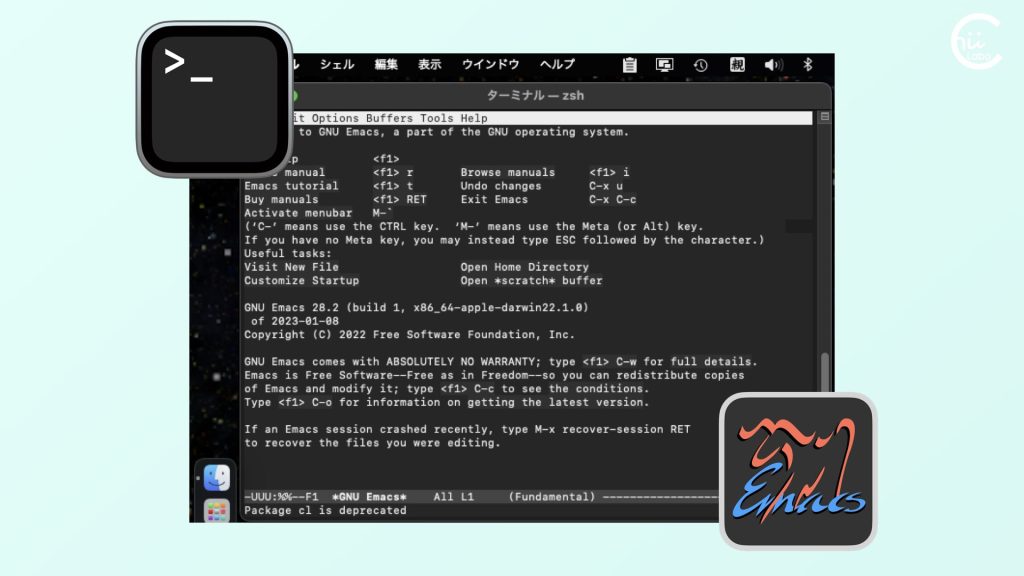
MacにEmacsをインストールした 【パッケージ管理システムHomebrew】 Mac

MacにEmacsをインストールした 【パッケージ管理システムHomebrew】

MacにEmacsをインストールするには、まずパッケージ管理システムのHomebrewをインストールします。 次に、ターミナルから「brew install emacs」コマンドを実行することで、Emacsをインストールできます。 これで、「emacs」コマンドを使ってEmacsを起動し、テキスト編集を始めることができるようになります。MacにEmacsをインストールする2つの準備macOS 10.15 Catalinaには、はじめからEmacsが入っているわけではありません...
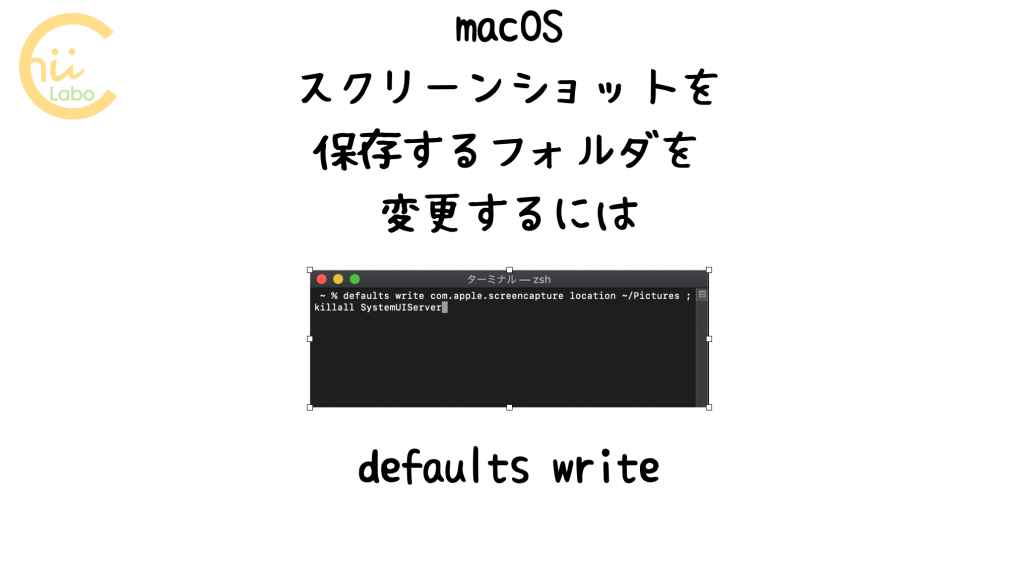
Macでスクリーンショットの保存フォルダを変更するには  【コマンドdefaults write】 ニッチな話題

Macでスクリーンショットの保存フォルダを変更するには 【コマンドdefaults write】

macでは標準のOSの機能でスクリーンショットを保存することができます。デフォルトの状態だと、以下のキーボードショートカットが設定されています。macOSのスクリーンショットのショートカットキーcommand+shift+3 画面をファイルとして保存command+shift+4 選択部分をファイルとして保存command+shift+5 オプションを表示して任意のスクリーンショットを撮るこのショートカットキーは「設定」ー「キーボード」ー「ショートカット」から、変更することが...
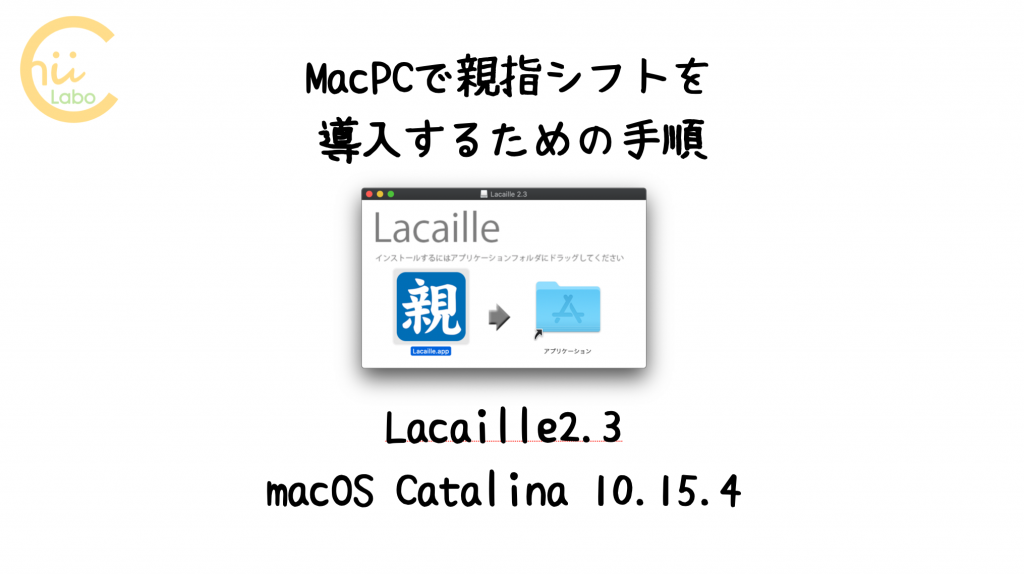
Macで親指シフトで入力できるようにするまで (2020年)【Lacaille 2.3, macOS Catalina 10.15.4】 Mac

Macで親指シフトで入力できるようにするまで (2020年)【Lacaille 2.3, macOS Catalina 10.15.4】

こんにちは。今日はMacBook Airで「親指シフト入力」の設定をした手順をまとめておきます。(2020年4月現在)「親指シフト」で入力していて、MacPCを使い始める、という「非常にレア」な読者の方を対象にしています。ですので、「親指シフト」についてはある程度知っている前提で説明します。Windows PCからの移行私の場合は、これまでWindows PCやLinux PCで 「親指シフト入力」の設定をして、タイピングをしてきました。と言っても、自分のPC以外では「ローマ...
手作りパンフレット 冊子印刷のためのオススメ用紙 (書籍用紙・光沢紙) #PR含む

手作りパンフレット 冊子印刷のためのオススメ用紙 (書籍用紙・光沢紙)

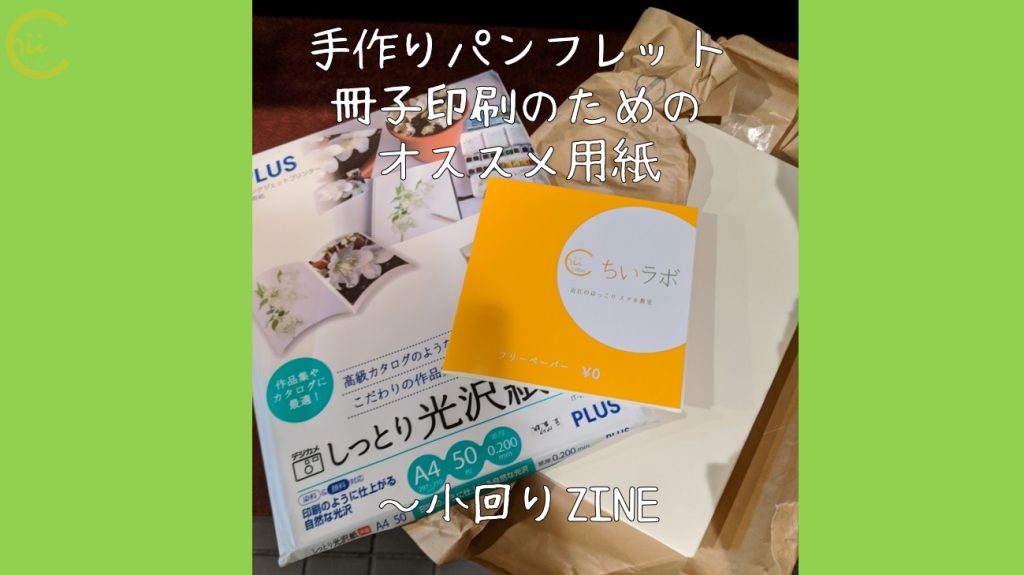
ちいラボでは、パンフレットを手作りで製本しています。今回は、そんなパンフレットづくりのための用紙をご紹介します。第1弾で試した用紙(2020-01)パンフレット作りでは、表紙用の光沢紙と書籍用紙を用意しました。やっぱり、表紙はある程度 厚みがある方が「本らしさ」がでます。書籍用紙にするのは、普通紙だと両面印刷で裏が透けて見えて読みにくくなってしまうからです。手触りもよくて、完成すると嬉しいですよ。手作り製本だと、小ロットで作れるのがよいですね。【表紙】プラス インクジェット用...
オンラインミーティングのために買いたいスマホスタンド #PR含む

オンラインミーティングのために買いたいスマホスタンド

こんにちは。ちょっと個人的な買い物メモなのですが、ちいラボでも一部テレワークをするにあたって、スマートフォンスタンドが必要になりました。今回は、テレワークで使うスマホスタンドを選ぶポイントをご紹介します。古いパソコンでオンライン会議がカクカクするスマホスタンドの用途は、オンライン会議です。ちいラボではZOOMというオンライン会議(あるいは、オンラインミーティング)サービスを使っています。パソコンを使えば、内蔵カメラでそのまま会議ができます。しかし、どうしても映像がカクカクして...
プリンターが「印刷できる」はずなのに「印刷中」のまま始まらない? (スタンバイ) いろんな周辺機器

プリンターが「印刷できる」はずなのに「印刷中」のまま始まらない? (スタンバイ)

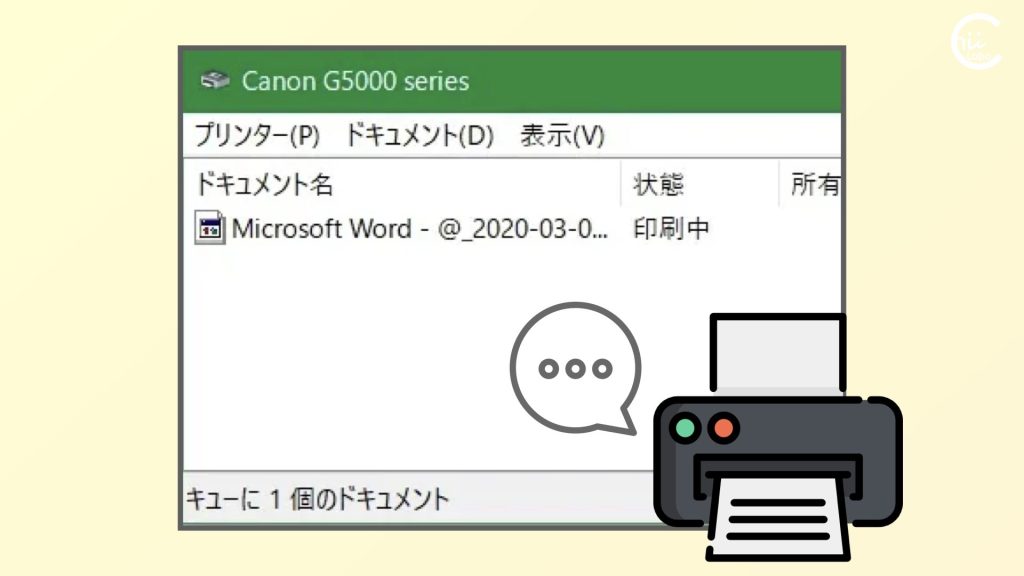
プリンタで印刷をしようとしたところ、なぜか「印刷できます」と表示されているのに、印刷が進みまなくなりました。プリンターの電源ボタンをオフにしても不具合が続いたのですが、電源コードを抜いてからオンにしたら直りました。プリンターを「完全に電源オフ」できたことで、内部の不具合が解消されたようです。【問題】「印刷中」から進まないそれまでは順調にプリンターで印刷できていました。しかし、両面印刷の設定を間違って印刷してしまい、プリンタの「印刷中止」ボタンを押しました。そうすると、それ以降...
本気でおすすめするフリーソフト パソコン基礎知識

本気でおすすめするフリーソフト

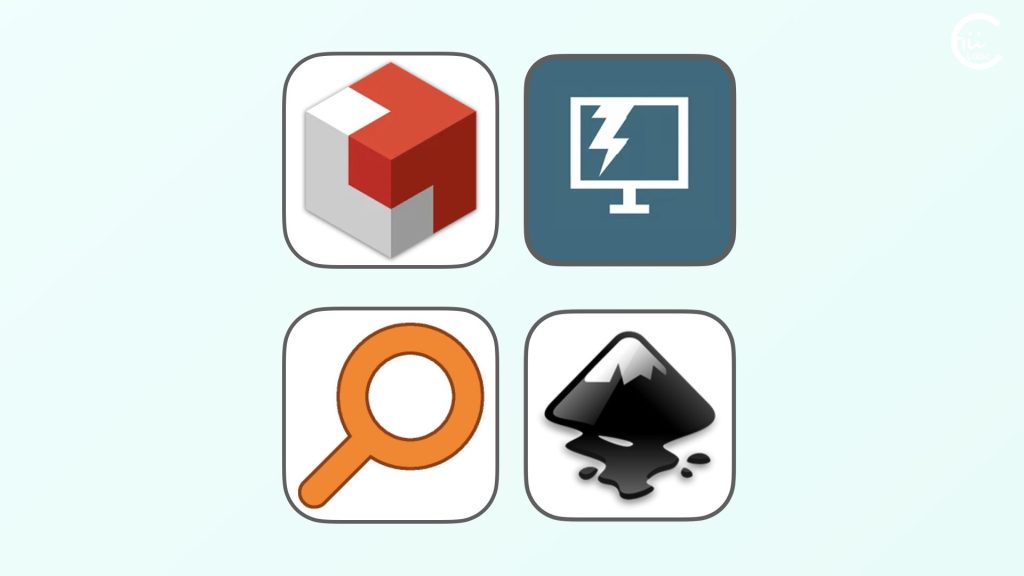
今回はパソコンのフリーソフトおすすめ11選、ということで実際に教室で活用しているソフトをご紹介します。Google ChromeやEverything、サクラエディタなど、日常的な作業で必要となる基本的なソフトウェアを厳選しています。大津でパソコン教室としても教えていますえっ!? ちいラボは スマホ教室じゃないの?大津のパソコン教室もやってる、スマホ教室の ちいラボ です。そう、パソコン教室もやってるんですよね。どういうことかと申しますと、ご存じの通り、スマホとパソコンは切っ...
FONルーターにスマホをつなぐコツ 【WPAとWEPキー】 いろんな周辺機器

FONルーターにスマホをつなぐコツ 【WPAとWEPキー】

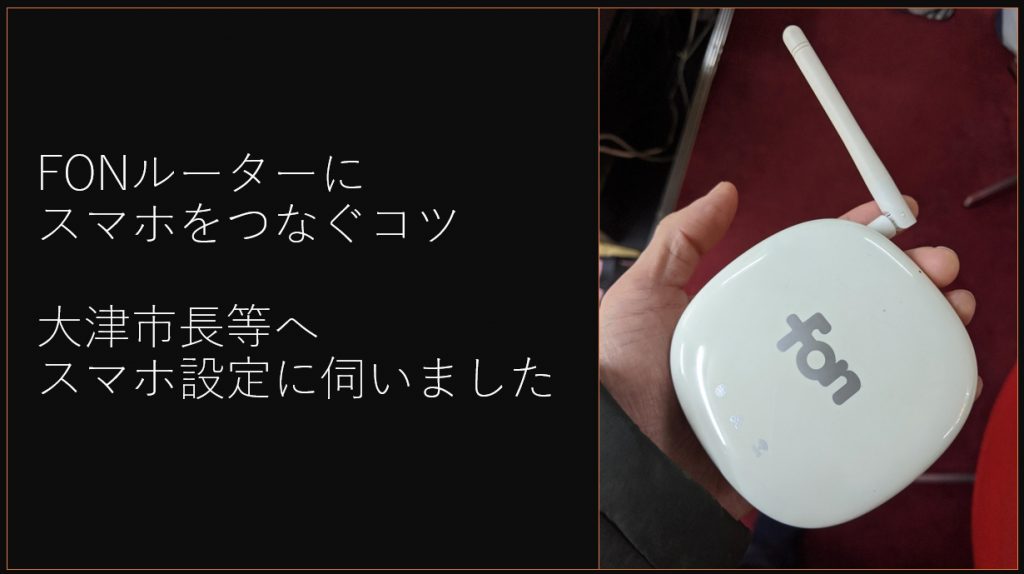
今回のご相談は「ルーターにスマホがつなぎたいので見てほしい」というものでした。実は ちいラボ では、授業だけでなく お困りごと相談の出張も承っており、伺っています。 FONルーターにスマホをつなぎたい FONルーター拝見すると「FONルーター」という、ちょっと特別な無線ルーターです。Fonとは世界約150カ国のメンバーが利用している世界最大級のWi-Fi(無線LAN)コミュニティーです。自宅にFon Wi-Fiルーターを設置し、公衆のアクセスポイントとして共有する代わりに、世...
第4回 ちいラボラジオ ~ 公開!shotcutの動画編集の作業風景 パソコン基礎知識

第4回 ちいラボラジオ ~ 公開!shotcutの動画編集の作業風景

前回、話した動画編集ソフトshotcut(ショットカット)の作業風景を見せながら、ゆるーく喋っています。だいたい動画編集だけの作業時間は、順調に進めば正味30分ほどで仕上げています。ちいラボ たぶん、だいぶ雑な方だと思います(いい意味で💦) とはいえ、動画編集後は、書き出し(待ち時間が10分ほど)、チェック(10分ほど) アイキャッチ画像の作成(10分ほど)Youtubeへのアップロード(待ち時間が10分ほど)各種SNSへの告知など(10分ほど) だいたい全部で2時間ぐらいの...
第3回 ちいラボラジオ ~ おすすめ?動画編集ソフト パソコン基礎知識

第3回 ちいラボラジオ ~ おすすめ?動画編集ソフト

「動画編集ソフトってどんなのがある?おすすめは?」という素朴な質問に、答えてみました。10分ずつの前編・後編の2本立て。前編では、よく使われる定番の動画編集ソフトを、後編では、ちいラボで実際に使っているフリーの動画編集ソフトをご紹介します。自分も試行錯誤中です。とはいえ、結局、慣れたものが一番なんですよね。 自分で考え、自分で調べることに意味がある。前編後半こちらもどうぞ
Google日本語入力で親指シフトで入力するには パソコン基礎知識

Google日本語入力で親指シフトで入力するには

パソコンの入力方法の一つに(マイナーですが)親指シフトかな入力というものがあります。この記事では、親指シフトで漢字変換にGoogle日本語入力を利用することについて説明します。親指シフト「親指シフト」は かな入力の一種で、1つのキーに2、3つの役目を持たせ、親指でその役目を切り替えます。一般の かな入力に比べて、ホームポジションに近い範囲で入力できるのが魅力です。ただ、通常のローマ字入力のように規則性があるわけではないので、はじめ慣れるまでは かなり大変です。とはいえ、ピアノ...
BubbleUPnPからLinkstation(NAS)につながらない #PR含む

BubbleUPnPからLinkstation(NAS)につながらない

私は動画データのバックアップにNAS(ナス)を使っています。NASがあるとノートパソコンのデータをスムーズに保管できるし、スマホから簡単に見ることもできます。ところが、うまくスマホアプリ「BubbleUPnP」からデータが見えないことがあったので、少し調べたことを書いておきます。説明している言葉:NAS・DLNA・UPnPNASって何かというと…そもそも、NASって何なの?という人も多いのではないでしょうか?NASとは、 「ネットワーク接続ハードディスク(Network At...
スマートフォンをパソコンにつないだけれど 写真のサムネイルが表示されない! 【Androidスマートフォンの取り込み】 スマホ基礎

スマートフォンをパソコンにつないだけれど 写真のサムネイルが表示されない! 【Androidスマートフォンの取り込み】

スマートフォンをパソコンにつないだけれど、サムネイルが表示されないよー!パソコンに保存するために、スマホで撮影した写真をコピーする機会はけっこうありますが、たまに「サムネイル画像が表示されない」ということがあります。そうなると、うまく画像を選べません。そこで今回は、スマホ写真をパソコンに取り込む方法について少し説明します。動作環境のチェックスマートフォン…Android端末パソコン…Windows10パソコンでサムネイル画像が表示されない!パソコンから写真データのファイル名は...
Wordは何でもできる!?のウソ・ホント 【エディタとDTP】 パソコン基礎知識

Wordは何でもできる!?のウソ・ホント 【エディタとDTP】

パソコンが詳しい人に文書作成のやり方を相談してみると、「Excelさえあればなんでもできる」とか、「いやいや印刷の見栄えを考えたらPowerPointがいい」など、いろんな意見を聞きます。しかし、そもそもWord?Excel?PowerPoint?と聞いてもいまいち違いがピンとこない方も意外と少なくないのではないでしょうか?というのは、いずれのソフトもそれぞれ向き・不向きがありながら、使い方が重なる部分があるからです。そこで、今回はWordに注目して、文章作成の2つのシーンに...
プリンタがつながる仕組み(プリンタドライバの基本:ローカル) Windows

プリンタがつながる仕組み(プリンタドライバの基本:ローカル)

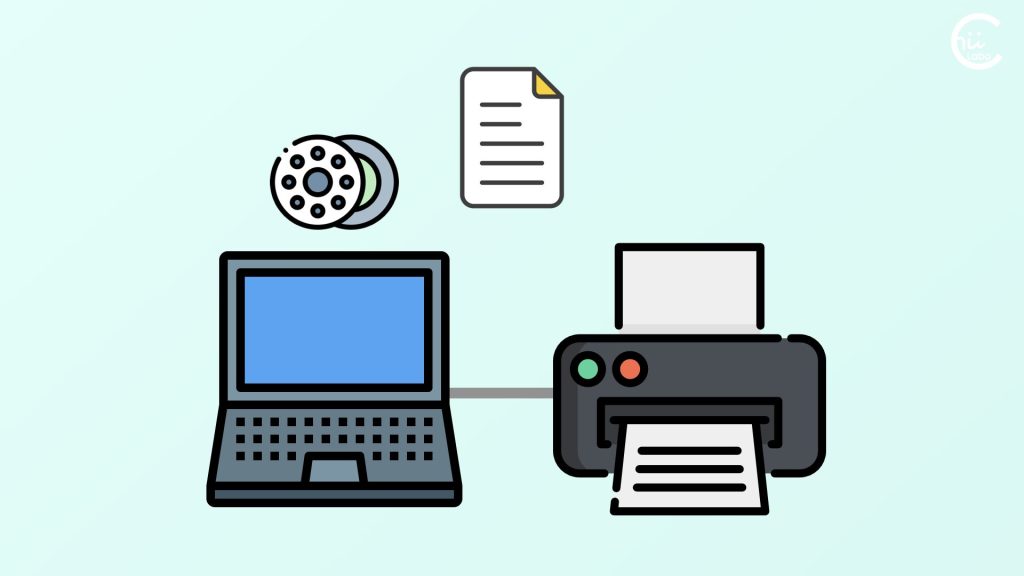
最近のプリンタは、パソコンから無線を通じて印刷できるものが増えました。うまくいっているときは便利なのですが、いったん調子が悪くなると、どこに問題があるのかわかりにくいものです。いきなり、「プリンタを共有する」という話は難しいので、まずはシンプルな「プリンタとパソコンの接続」について説明します。「ローカルプリンタ」は直接つなぐ一台のパソコンと線でつないだプリンタのことを「ローカルプリンタ」と言います。あとで説明する「ネットワークプリンタ」の対義語になります。 ローカルプリンタを...
ソフトをダウンロードするときの「x64」って何? Windows

ソフトをダウンロードするときの「x64」って何?

現代のパソコンはほとんどが64ビットCPU(x64)を搭載しています。64ビット版WindowsOSでは、32ビットアプリケーションも互換機能により動作できます。ソフトウェアのダウンロード時は、まずx64版を試し、動作しない場合はx86版を選択します。CPUとメモリフリーソフトをダウンロードしようとすると「x64」と「x32」という2種類を選ぶことがあります。どちらを選んだらよいかわかりますか?この記事では、Windows PCでのx64にまつわる、CPU・OS・アプリケーシ...
わかりやすいOneDrive  ファイルの共有方法 パソコン基礎知識

わかりやすいOneDrive ファイルの共有方法

オンラインストレージ OneDrive を使うと、データのバックアップ、同期、共有がスムーズにできます。ここでは、とくに「共有」の仕方と仕組みについて説明します。どんな時に共有は役に立つ?まずは、実際にファイル共有が役に立つ場面を具体的にみてみましょう。ファイル共有が役に立つ場面たくさんの写真を共有したいドキュメントを共同編集したいSNS などでファイルを共有したい1.たくさんの写真を共有したい歓送迎会や子供の行事など、ドキュメントを制作したり写真を撮る機会は意外と多いですよ...