1. 知らないWi-Fiネットワークがある?
iPhoneの設定でWi-Fi画面を開いたら、知らない名前が並んでいました。
鍵マークがついている、名前の右をクリックしたのですが、勝手につながれたりしませんか?
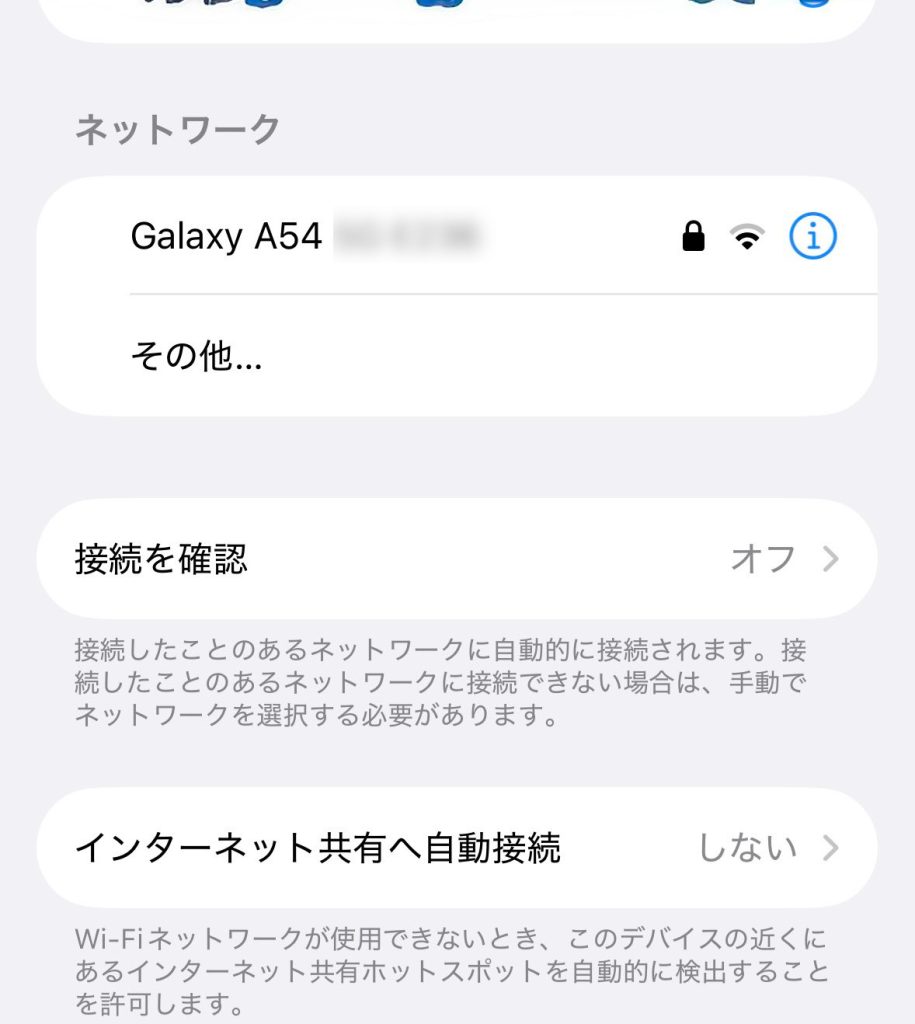
知らないWi-Fiの名前をみて、「これは何?」「つながっている?」と不安な相談があります。
しかし、そんなにかんたんにつながることはないので、ご安心を。
Wi-Fi一覧は「電波が届いているアクセスポイントの名前」を表示する画面です。
見えているだけでは何もつながっておらず、パスワードを知らない限り接続もできません。
近所のルーターや他人のテザリングが見えるのは、電波の性質上、避けられないことです。
2. Wi-Fiはまず「探す」ところから始まる
スマホやパソコンがWi-Fiにつながるまでには、いくつかの段階があります。
- スキャン
ビーコンの受信またはProbe Requestの送信 - 認証(Authentication)
アクセスポイントに「つないでいいか」を確認する - アソシエーション(Association)
接続を予約・確立する - 暗号化ハンドシェイク(4-way handshake)
パスワードをもとに暗号鍵を交換する - IPアドレスの取得(DHCP)
ネットワーク内で使う住所をルーターからもらう
この後、ようやく通信が始まります。
iPhoneにWi-Fiネットワークが表示されているのは、最初の段階、「スキャン」です。
2.1. Wi-Fiネットワークのスキャン
スマホは周囲に向けて電波を飛ばし、近くにWi-Fiのアクセスポイントがないかを探しています。
「アクセスポイント」とはWi-Fiの親機のことで、自宅のルーターや、スマホのテザリング機能がこれにあたります。
アクセスポイントは自分の存在を知らせるため、「SSID」というネットワーク名を定期的に周囲に発信しています。
この発信のことを「ビーコン(beacon:狼煙の意味)」といいます1。
iPhoneはこのビーコンを受信して、画面に一覧として並べています。
つまり、Wi-Fi一覧に名前が並ぶのは「電波が届いている」ことを示しているにすぎず、つながっているわけではありません2。
2.2. タップしてしまっても問題ない理由
あなたが知らないWi-Fiネットワークに勝手につながるのが心配なように、ルーター設置者も知らない端末が勝手に接続してくるのは困ります。
それを防ぐのが「Wi-Fiパスワード」。
Wi-Fi一覧でネットワーク名を選ぶと、パスワードの入力画面が出ます。
正しいパスワードを入力しない限り、接続は完了しません。
Wi-Fiネットワークの名前の横に鍵のアイコンが表示されているとき、そのネットワークが暗号化されていることを示しています。
現在のWi-Fiで標準的に使われているWPA2やWPA3という暗号化方式では、パスワードなしには通信内容を読み取ることも、ネットワークに参加することもできません3。
3. スマートフォンのテザリング
ちなみに、表示されているWi-Fiネットワークは、スマートフォンの機種名のようです。
これは、その端末が「テザリング(インターネット共有)」をオンにしている、と考えられます。
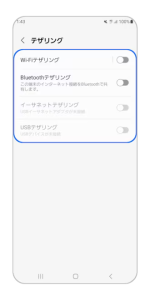
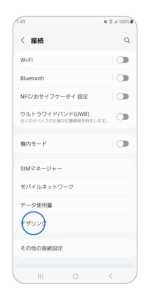
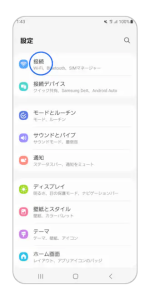
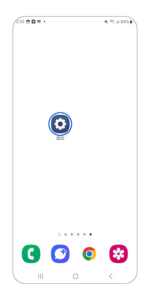
もしかすると、家族のスマートフォンで「テザリング」が有効になっているかもしれないので、確認しておきましょう。
「テザリング」とは、スマホが持っているモバイル回線、つまり4Gや5GといったキャリアのSIMによるインターネット接続を、Wi-Fiのアクセスポイントとして他の機器に提供する機能です。
テザリングをオンにしたスマホは、ルーターと同じようにビーコンを発信し始めます。
そのため、周囲のiPhoneのWi-Fi一覧にその名前が現れるのです4。
基本的には、自分のパソコンやタブレットを、一時的にインターネットに接続したいときに使います。
3.1. テザリングにパスワードがかかっている理由
テザリング中のスマホにほかの端末が接続すると、データ通信量を肩代わりしないといけません5。
多くのスマホの契約では、月間データ通信量(いわゆる「ギガ」)は契約によって上限があるため、見知らぬ人に使われるのは困ります。
だから、テザリングにはパスワードが設定されており、知らない人は接続できない仕組みになっています。
(補足)
- ビーコンはおよそ100ミリ秒間隔、つまり1秒間に約10回発信されています。この頻度のおかげで、スマホが周囲のWi-Fiをほぼリアルタイムに検出できます。 – Wi-Fi接続の仕組み(サイレックス・テクノロジー)
- スキャンにはビーコンを待ち受ける「パッシブスキャン」と、スマホ側から問い合わせを出す「アクティブスキャン」の2種類があります。iPhoneは通常アクティブスキャンを使うため、ビーコンを待たずに素早くアクセスポイントを発見できます。 – スキャンについて(フィールドデザイン)
- WPA3はWPA2の後継規格で、2018年にWi-Fi Allianceが策定しました。WPA2で問題となったKRACK攻撃(通信データを盗む手法)への対策が施されており、セキュリティ強度が向上しています。新しいルーターやスマホの多くはWPA3に対応しています。 – WPA3とWPA2の違い(エイチ・シー・ネットワークス)
- テザリング中はスマホ本体の発熱とバッテリー消費が通常より増えます。長時間使用するとバッテリーの劣化を早める可能性があるため、使用しないときは設定をオフにするのが無難です。 – iPhoneテザリングの注意点(Admina by Money Forward)
- テザリングで消費されるデータ量は接続した機器の使い方によって変わります。パソコンをつないでWebサイトを閲覧する場合、スマホ向けより情報量の多いPC向けページが読み込まれるため、スマホ単体で閲覧するより多くのギガを消費します。 – テザリングのデータ通信量(@niftyIT小ネタ帳)