設定

WordPressサイトに二要素認証を追加した(Two-FactorプラグインとGoogle Authenticator) とりあえずのメモ

WordPressサイトに二要素認証を追加した(Two-FactorプラグインとGoogle Authenticator)

WordPressの安全性を高めるために、二要素認証を導入しました。Two-Factorプラグインを使用し、Google Authenticatorアプリと連携させて設定しました。ログイン時には、IDとパスワードの入力後に、アプリで生成されたコードも入力する必要があります。(参考)Two-Factor – WordPress プラグイン | WordPress.org 日本語WordPressに二要素認証を導入する最近、WordPressプラグインの改ざん被害に間一髪で逃れま...
Gmailは「ラベル」で整理する(自動振分けのフィルタ設定) クラウド

Gmailは「ラベル」で整理する(自動振分けのフィルタ設定)

Gmailの「ラベル」機能は、大量のメールを効率的に整理し、必要なものを簡単に見つけるために便利です。ラベルは、メニューから新しく作成でき、メールに個別または一括で適用することができます。「フィルタ」機能を使うと、メールを特定の条件に基づいて自動的にラベル付けできます。環境:Gmail(ウェブ版)YouTube動画でも話しています。Gmailの「ラベル」機能Gmailをラベルで整理する基本メニューから「新しいラベルを作成」するメールを開き、「ラベル」アイコンからラベルを選ぶメ...
[iPhone]画面上部の黄色い丸が心配? iPhone

[iPhone]画面上部の黄色い丸が心配?

iPhoneの画面上部に表示されるオレンジや緑の点は、アプリがマイクやカメラを使用していることを示すプライバシー保護機能です。アプリはユーザーの許可なしにマイクを使用することはできず、通常の使用状況では音声が外部に送信される心配はありません。不安な場合は、「設定」アプリでマイクの使用権限を確認し、必要に応じてオフにができます。YouTube動画でも話しています。画面上部に表示された黄色い丸が気になるカメラアプリ起動中の時だったと思うのですが、画面上部に黄色い丸というか点が表示...
[iPhone] パスワードが流出した恐れがある?チェック機能 iPhone

[iPhone] パスワードが流出した恐れがある?チェック機能

iPhoneの設定には「パスワード」項目があり、保存済みパスワードを管理できます。パスワードのセキュリティチェック機能があり、漏洩の可能性があるパスワードを検出し、自動生成機能で安全なパスワードを作成できます。iCloudキーチェーン機能を使うと、パスワードをクラウド上で安全に管理し、複数のAppleデバイスで共有できます。YouTube動画でも話しています。(参考)iPhone で保存済みのパスワードやパスキーを調べる - Apple サポート (日本)iPhoneのパスワ...
意外と複雑なスマートフォンの電源ボタンの操作(緊急通報や音声アシスタント、決済) Android

意外と複雑なスマートフォンの電源ボタンの操作(緊急通報や音声アシスタント、決済)

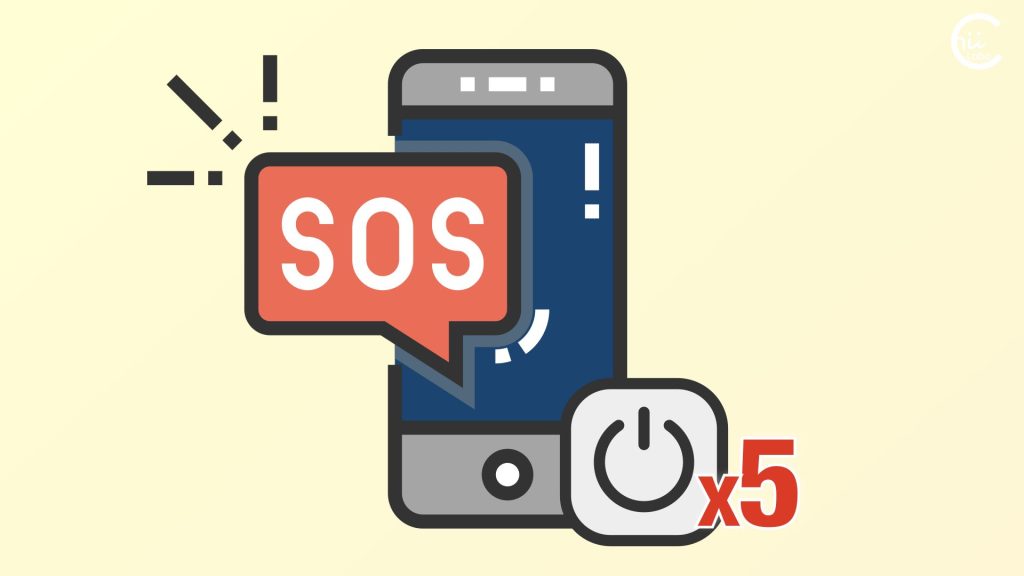
電源ボタンの操作は複雑化している以前は、電源ボタンの機能といえば、「スリープ」と「シャットダウン」でした。 調子が悪いので再起動する【機種の違いまとめ】 ふだんはスマートフォンの画面を消しているときでも、電話やメッセージなどの待受状態になっています(スリープ)。完全に電源オフにするには、電源ボタンを長押しして「シャットダウン」にしました。スリープとシャットダウンの違いが電源操作の基本です。しかし、AndroidとiPhoneの電源ボタンには、いくつもの機能が追加されてきました...
Coke ONアプリでGoogle Fitの歩数が反映されない? Android

Coke ONアプリでGoogle Fitの歩数が反映されない?

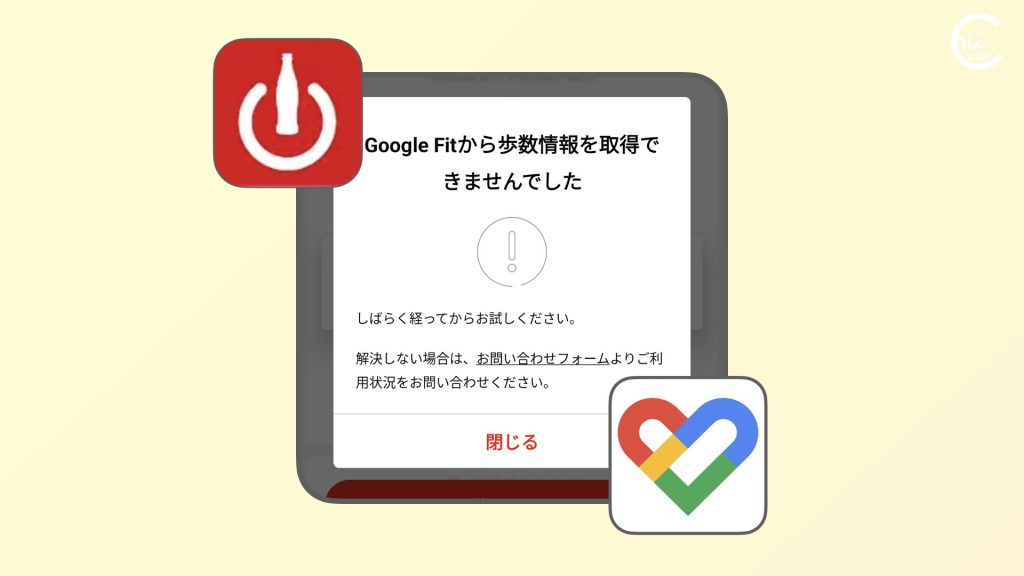
Coke ONアプリは、Google Fitと連携していても「身体活動」のアクセス権限が許可されていないと歩数が表示されません。つまり、歩数を表示するには、(A)Googleアカウントでのアクセス許可 と (B)スマートフォンの設定でのアクセス許可 の両方が必要なのです。また、継続して歩数計測したいなら、アプリのバックグラウンド動作を制限せず、権限の自動停止を無効にしておくのがおすすめです。YouTube動画でも話しています。Coke ONアプリで歩数が計測されない?Coke...
パプリックDNSと公衆Wi-FiとDNSトラフィックの暗号化 とりあえずのメモ

パプリックDNSと公衆Wi-FiとDNSトラフィックの暗号化

公衆Wi-Fiは、個人宅のWi-Fiルーターに比べ設定内容が不明で、信頼できないDNSサーバーに接続される危険性を考える必要があります。そこで、信頼できるパブリックDNSを利用して、偽サイトに誘導されるリスクを減らします。ただし、パブリックDNSを安全に利用するには、端末からDNSサーバーまでの通信(DNSトラフィック)を暗号化することが重要です。公衆Wi-Fiでの接続先は信頼できるのか?DNS通信の暗号化が重要になるのは、「公衆Wi-Fi」を利用する場合です。たとえば、仕事...
iPhoneの画面に突然現れた青い枠(スイッチコントロール)を消す方法 iPhone

iPhoneの画面に突然現れた青い枠(スイッチコントロール)を消す方法

iPhoneの画面に突然現れた青い枠は、「スイッチコントロール」という機能です。スイッチコントロールは、体の不自由な方などが頭の動きや外部機器でiPhoneを操作するための、アクセシビリティ機能の一つです。青い枠が意図せず表示された場合は、設定アプリのアクセシビリティ項目からオフにするか、サイドボタンやホームボタンを3回連続で押すことで解除できます。
EXアプリで「生体認証が一時的に利用できません」?(Secure Lock Screen機能) Android

EXアプリで「生体認証が一時的に利用できません」?(Secure Lock Screen機能)

「EXアプリ(Android版)」で顔認証を使ってログインしようとしたら、「Secure Lock Screen機能が無効になっているか、指紋/顔情報が登録されていません」というエラーが出ました。「Secure Lock Screen」は、Androidの「画面ロック」が有効なら機能しているはずなので、エラーメッセージは的外れです。よく調べてみると、EXアプリ(Android版)は指紋認証には対応しているものの、顔認証には対応していないのが原因でした。なぜかEXアプリの生体認...
毎回ログイン項目の通知が表示される理由(macOS VenturaとClipy) Mac

毎回ログイン項目の通知が表示される理由(macOS VenturaとClipy)

Macを起動すると「ログイン項目」の通知が表示されたのですが、これはクリップボード管理アプリClipyが原因のようです。Clipyアプリを起動するたびに、アプリ自身がログイン項目を更新する仕様になっているため、macOS Ventura以降では通知が表示されてしまうのです。この通知を回避するには、Clipyの自動ログインを無効にし、Automatorでオートメーションを作成してログイン項目に追加する方法があります。ログイン項目の通知があるけれど意味がわからないMacを起動する...
iCloud容量を空けるために写真・動画を移したい #PR含む

iCloud容量を空けるために写真・動画を移したい

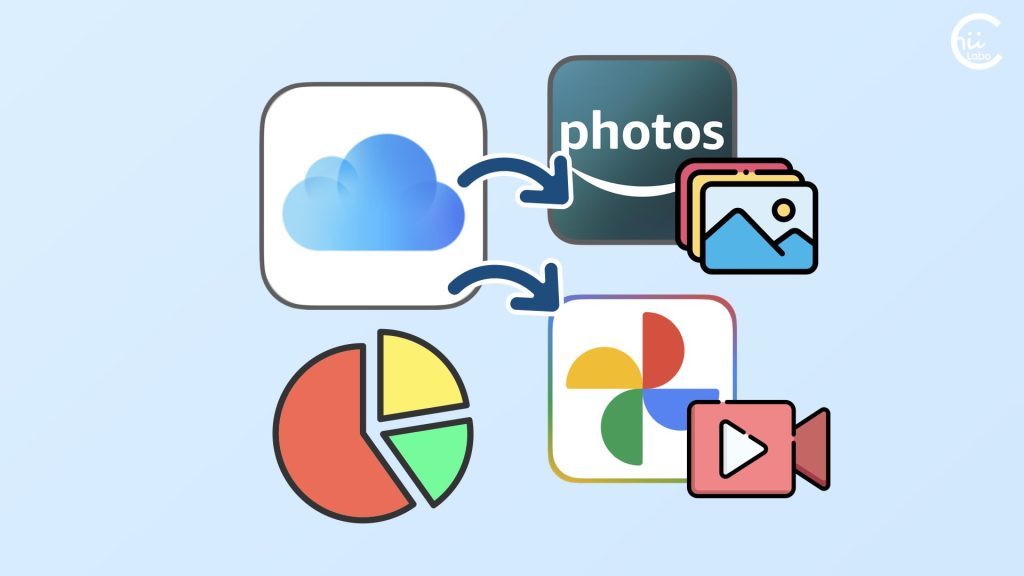
iCloudの容量不足を解消するために、写真はAmazonフォト、動画はGoogleフォトに移行しました。iCloudの写真・ビデオを削除するときには、iPhoneとの同期をオフにしておきます。iCloudストレージの空き容量を増やすには、iCloudバックアップの「写真ライブラリ」を除外したり、icloud.comの「最近削除した項目」を空にしたりします。注意データの移行やバックアップ設定の変更は慎重に行い、必要なデータが失われないように注意してください。iCloud容量が...
今どきはiPhoneは横向きで充電するもの?(スタンバイ) iPhone

今どきはiPhoneは横向きで充電するもの?(スタンバイ)

iPhoneを横向きに置くと、充電中に時計などが表示されます。「設定」の「スタンバイ」で、機能のオン・オフや表示時間などを設定できます。iPhoneを便利に使うための機能で、左右にスワイプすると、ウィジェットや写真、時計の画面に切り替わります。スマホスタンドに立てて充電すると不安定いつもは、iPhoneを置いたまま充電しますが、仕事中などはスタンドに立てて充電コードにつないでいました。しかし、スタンドの下向きにコードが出るので、バランスが悪いのが気になります。ある程度の高さが...
[iPhone] 「パソコン用のメール」を送受信できるようにする(メールアカウント) iPhone

[iPhone] 「パソコン用のメール」を送受信できるようにする(メールアカウント)

iPhoneの「メール」アプリには、いわゆる「パソコン用メール」も登録できます。プロバイダや会社・学校などの多くのメールが、iPhoneでも追加して送受信できます。いちいちパソコンを開かないでも確認できるのは便利だね。ただし、企業などによっては、セキュリティ上の理由で、登録を制限している場合もあります。メールアカウントの設定用情報メールサービスの管理者から、メールアカウントの設定用の情報を教えてもらいます。プロバイダメールなら、インターネット契約に書類としてもらうことが多いで...
「ホームページ」とは? インターネット小話

「ホームページ」とは?

「ホームページ」の本来の意味は、自分がはじめにアクセスするウェブサイトのことです。個人だと検索サイトやニュースサイトにしていることが多いですが、組織や会社なら、自社のウェブサイトに設定するかもしれません。そこで、「自分のウェブサイトを作る」ことを「ホームページ作成」ということがあります。それが転じて、いつの間にかウェブサイトのことを慣用的に「ホームページ」といわれます。
Face IDの反応が悪いので「もう一つの容姿をセットアップ」した(iPhone) iPhone

Face IDの反応が悪いので「もう一つの容姿をセットアップ」した(iPhone)

iPhoneのFace ID(顔認証)の反応があまり良くなくて、傾けたりしているとやっとロックが外れる状態でした。そういう認識精度なのかと諦めていたのですが、久しぶりにセットアップをやり直してみました。すると、スムーズにロック解除できるようになりました。もしかして、顔が老けたってこと?Face IDの「もう一つの容姿をセットアップ」iPhoneの「設定」アプリから「Face IDとパスコード」を選択します。大事な設定なので、変更には iPhoneの端末パスコードの入力が必要で...
iOS 17.4.1のアップデートに30分ほどかかった iPhone

iOS 17.4.1のアップデートに30分ほどかかった

iPhoneのソフトウェアアップデートがあったので、iOS 17.4.1に更新しました。iOS 17.3.1からiOS 17.4.1のアップデートは思ったより大きな更新だったようで、30分ほどかかりました。ちょうど前日にAppStoreが一時サーバ障害だったこともあり、ちょっとヒヤヒヤしましたa。iOS 17.3 → 17.4への変更が大きかったのだと思います。iOS 17.4.1にアップデートしたiPhoneの設定を見たら、「ソフトウェアアップデート」の準備ができていたよう...
Chromeにサイト内検索の「ショートカット」を登録した とりあえずのメモ

Chromeにサイト内検索の「ショートカット」を登録した

Chromeの設定でサイト内検索のショートカットを登録すると、どのページからでもすぐに検索できて便利です。 設定の「検索エンジン」から「サイト内検索」を追加して、名前とショートカット、URLを登録します。 URLは実際にサイト内検索をしたときのURLを使い、検索語句の部分を「%s」に置き換えます。サイト内検索をもっと効率的に使いたい自分のブログ記事を探すのにサイト内検索をよく使います。そこで、Chromeの設定で ちいラボ の「検索ショートカット」として「ch」を登録しました...
「Gemini」アプリと思ったら?(GeminiはGoogleアプリの一部) AIの話題

「Gemini」アプリと思ったら?(GeminiはGoogleアプリの一部)

ホーム画面にある「Gemini」アプリのアイコンを起動すると、AI対話画面になります。ところが、アプリ情報を見てみると「Google」。「Gemini」のアプリがインストールされているわけではありませんでした。Geminiを普及させるために、既存のアプリ・機能を置き換えているから、こんなちょっとややこしいことになっているんだろうね。環境Pixel 5Geminiアプリの画面はGoogleアプリ?Geminiアプリで検索している画面を、アプリ切替画面にして「アプリ情報」を見てみ...
[Windows 11] 勝手にパソコンの壁紙が変わった(スポットライト機能) Windows

[Windows 11] 勝手にパソコンの壁紙が変わった(スポットライト機能)

「Windowsスポットライト」機能が原因で、パソコンの背景が勝手に変わることがあります。背景をMicrosoftから提供される風景画像に定期的に自動更新する機能です。必要なければ、「設定」から「個人用設定」へ進み、「背景」の「Windowsスポットライト」を「画像」などに変更してオフにできます。YouTube動画でも話しています勝手にパソコンの背景が変わった?パソコンを開いたら、いつの間にかパソコンの背景が変わっていました。もしかして、ウイルスか何かに引っかかってしまったの...
音声アシスタントをGeminiから元に戻したい AIの話題

音声アシスタントをGeminiから元に戻したい

GeminiはGoogleの試験運用中のAI搭載アシスタントで、創造力や生産性を高めることを目指しています。しかし、複雑な質問に対する回答に時間がかかるので、速さを求めるなら「Google アシスタント」がおすすめ。元の「Google アシスタント」に戻すには、「設定」ー「Google」ー「すべてのサービス」ー「Google アプリの設定」ー「検索、アシスタントと音声」ー「Googleアシスタント」ー「Google のデジタル アシスタント」で選択します。いずれは速くなるだろ...