![[LINE] タイムラインでの「いいね」のやり方【〜がこの投稿を気に入っています】](https://chiilabo.com/wp-content/uploads/2021/08/image-9-15-1024x576.jpg)
LINEで「いいね!」しようと思ったのですが、「タイムラインで友だちとシェア」というので止まってしまいました。誰と何をシェアすることになるのでしょうか?
LINEのタイムライン投稿に「いいね」すると、自分の友だちのタイムラインに「〜がこの投稿を気に入っています」と表示されます。
他の人には「いいね」を知られたくない場合は、「タイムラインでシェア」をオフにします。
1. LINEのタイムライン機能とは
LINEは、主にメッセージアプリとして利用されますが、ほかのSNSと同じような投稿機能があります。それが「タイムライン投稿」です。
「タイムライン」は、友だち・広告の投稿を閲覧する画面です。
主に、時系列順に投稿が並んでいるので「タイムライン」と呼ばれます。
自分の近況や知らせたいことを投稿したり、
投稿されたものに「いいね」やコメントができます。

2. 投稿に「いいね」する
友だちの投稿に対しては、コメントだけでなく、「いいね」スタンプで 簡単に気持ちを表わすことができます。
投稿の左下にあるスタンプのアイコンをタップすると、投稿の右下に「いいね 1」とカウントされます。

コメントするよりも気軽に利用できるのが、「いいね」のメリットです。
2.1. 6つの「いいね」と絵文字の意味
「いいね」ボタンを長押しすると、いろいろなスタンプから選ぶことができます。

どれも、「いいね!」として合算されますが、投稿内容や気分に合わせて使い分けることができます。
一応、LINEサジェストの変換だと、こんな言葉で似た絵文字が出てきます。

2.2. 投稿者は誰がどんな「いいね」をしたかわかる
投稿の「いいね」の人数にはカウントされます。投稿者だけはタップして、誰がどんな「いいね」をつけたか わかります(投稿者以外には名前は表示されません)。


投稿した人にとっては、「いいね」してくれている人数が多いと、なんか嬉しいものです。
3. 「〜〜がこの投稿を気に入っています。」(いいねシェア)
投稿には「全体公開」されているものがあります。それに「いいね」をすると、「投稿のシェアについて」というメッセージが表示されます。

投稿のシェアについて
全体に公開されている投稿に「いいね」すると、友だちのタイムラインで投稿がシェアされます。
投稿をシェアしたくない場合は、「いいね」を長押しして[タイムラインにシェア]をオフにしてください。
初期設定の状態だと、「いいね」の「タイムラインにシェア」は有効になっているので、自分の友だちに「〜〜がこの投稿を気に入っています」と表示されます。

それで、友だちから「こないだ、アイスクリームの広告に「いいね」していたよね」って言われたのかぁ〜。
どうしてバレたのか不思議だったのよ。
3.1. シェアせずに「いいね」したい
もし、シェアせずに「いいね」したい場合は、「いいね」ボタン(ニコニコ顔のアイコン)を長押しして、「タイムラインにシェア」のチェックを外します。
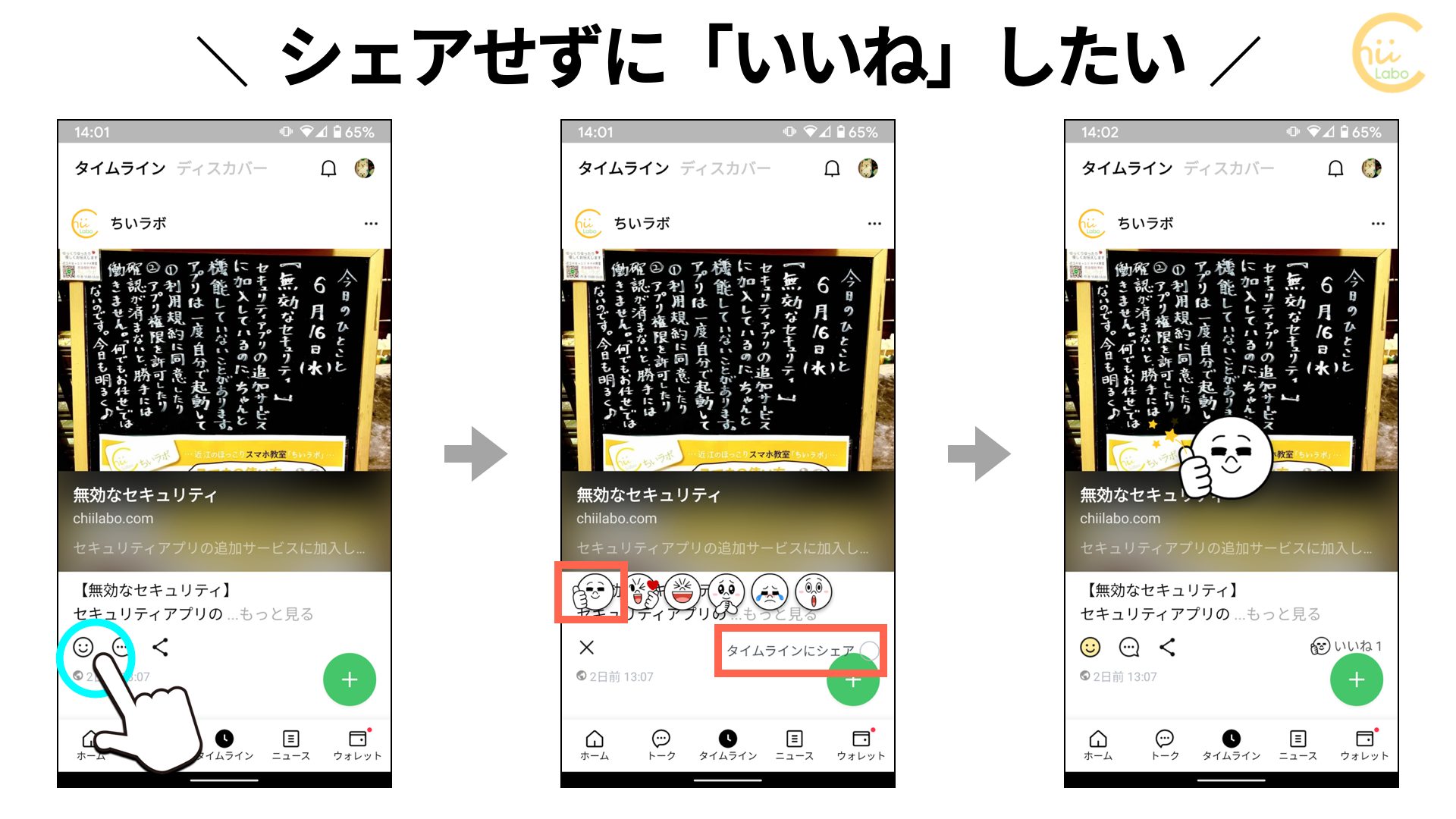
タイムラインにシェアする機能をオフにしていても、投稿者本人には通知されます。
3.2. 「いいねシェア」が表示される条件
「タイムラインにシェア」を有効にして、いいねスタンプを選ぶと、画面下に「タイムラインにシェアしました」というメッセージが表示されます。これを「お気に入り共有(いいねシェア)」といいます。


「いいねシェア」が表示されるのは、どんな条件なんですか?
いいねシェアが表示されるには、元の投稿者、自分の公開設定、友だちのフォロー設定、の3つの条件があります。

全体公開の投稿
どんな投稿でも「いいねシェア」になるわけではありません。投稿が「全体公開」になっている必要があります。投稿の「公開設定」は、投稿ごとに決めることができます。個人の投稿の公開範囲は「友だち」が一般的ですが、お店などでイベントの告知や商品の宣伝をする場合は、「全体公開」にします。
シェアする友だち範囲
シェアされる相手を狭めることもできます。「友だちの公開設定」は、自分の投稿が表示される友だちを選別する設定です。LINEの「友だち」といっても、家族や身近な友だちから仕事相手や知り合いまで、付き合い方は様々です。プライベートの近況を表示させたくない相手には、非公開にすることができます。
3.3. フォローされている
反対に「フォロー管理」は、興味のない相手の投稿を省く機能です。
タイムライン設定は、タイムラインの右上にあるアイコンをタップして変更します。
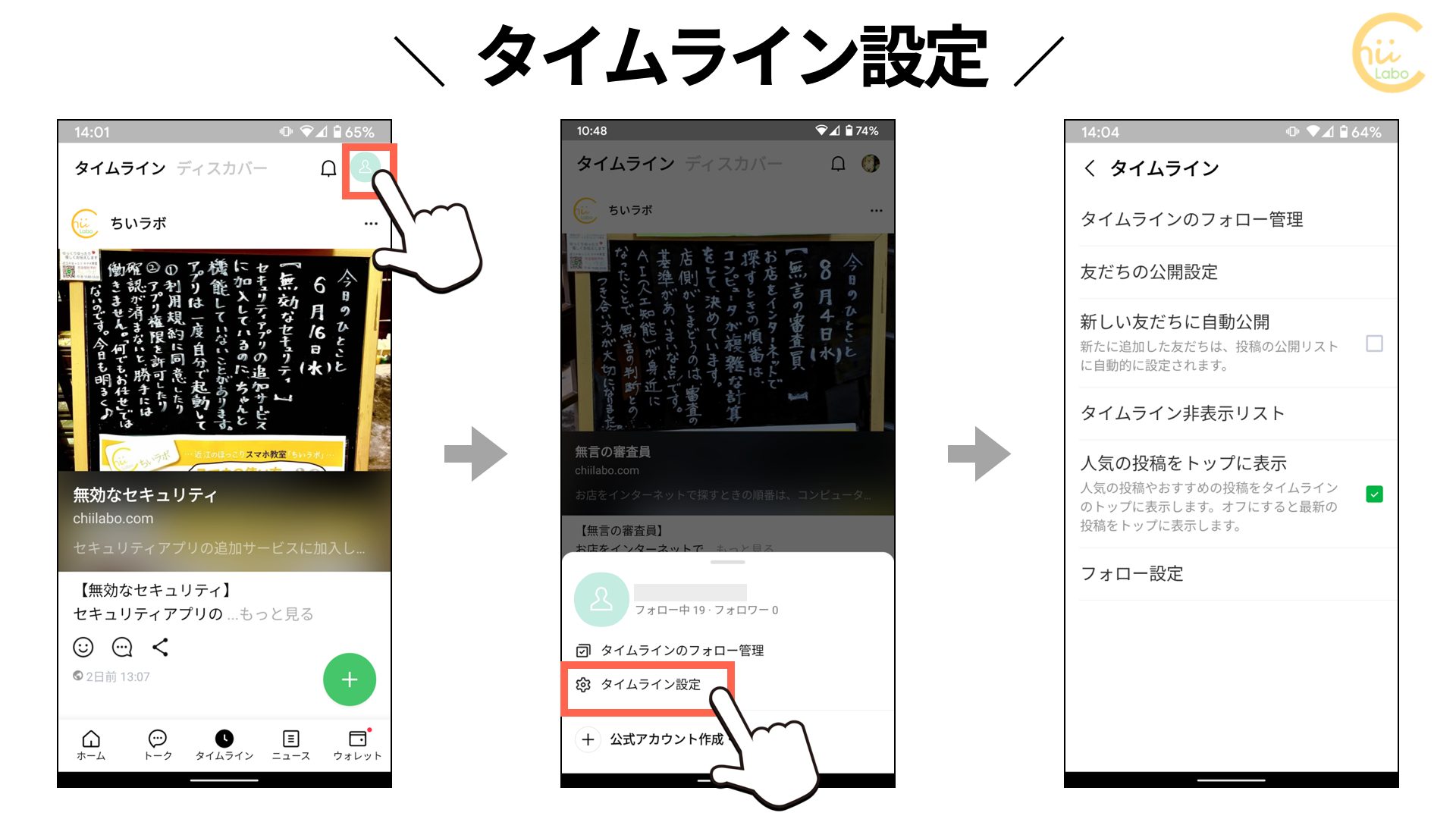
「ホーム」タブの右上にある歯車(設定)からでも、タイムライン設定を変更できます。
こちらもどうぞ。