
LINEでは、スマホに保存してある写真を選ぶだけでなく、トーク画面からカメラを起動して、その場で撮影した写真をすぐに送信できます。
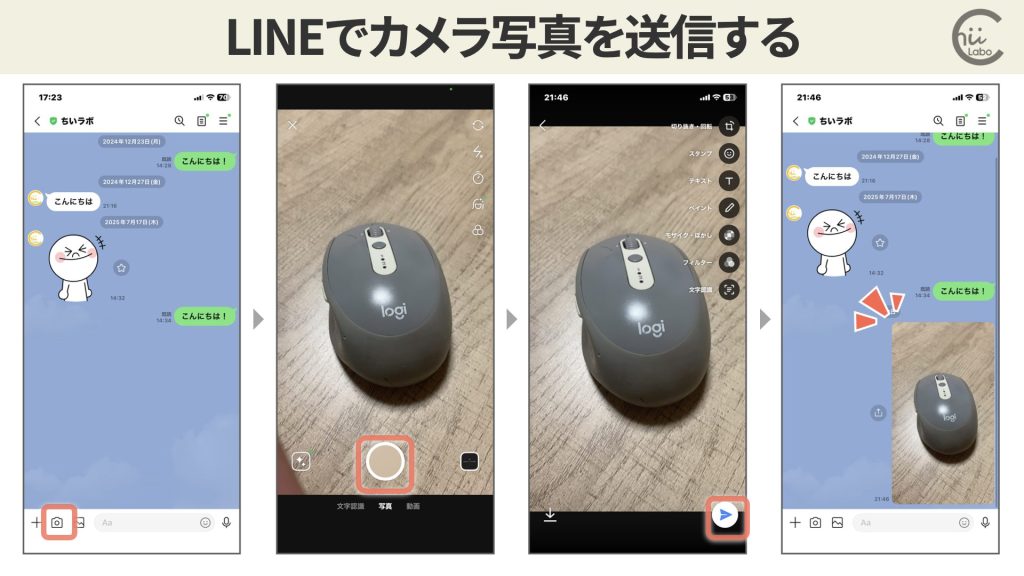
この記事では、LINEのトークルームでカメラ写真を撮影し、相手に送る手順を説明します。
1. トークルームを開く
- まず、LINEアプリを開き、写真を送りたい相手やグループのトークルームを表示します。メッセージ入力欄の左側には、いくつかのアイコンが並んでいます。その中にある「カメラ」アイコンをタップします。カメラ画面が表示されたら、撮りたいものにカメラを向けます。
- 画面下部の中央にある丸いボタンがシャッターボタンです。このボタンをタップすると写真を撮影できます。
- シャッターボタンの下にある項目をタップまたはスワイプすると、「文字認識」「写真」「動画」「GIF」などの撮影モードを切り替えられます。写真を送る場合は「写真」を選んでおきます。
2. 必要に応じて写真を編集する
写真を撮影すると、送信前の確認画面が表示されます。
この画面では、写真をそのまま送ることもできますし、必要に応じて編集してから送ることもできます。
たとえば、次のような編集ができます。
・切り抜き、回転
・スタンプの追加
・テキストの入力
・ペンで書き込み
・モザイク、ぼかし
・フィルターの適用
LINEヘルプセンターでも、トークルームで写真や動画を撮影・編集し、送信できると説明されています。(LINEヘルプセンター)
3. 写真を送信する
編集が終わったら、画面右下にある送信アイコンをタップします。
送信アイコンは、紙飛行機のようなマークで表示されます。これをタップすると、撮影した写真がトークルームに送信されます。
送信後は、通常のメッセージと同じように、トーク画面の中に写真が表示されます。
4. カメラが起動しないときの確認点
カメラアイコンをタップしてもカメラが使えない場合は、スマホ側でLINEにカメラの使用が許可されていない可能性があります。
iPhoneの場合は、「設定」アプリから「LINE」を開き、「カメラ」がオンになっているか確認します。
Androidの場合は、端末の「設定」から「アプリ」または「アプリ管理」を開き、「LINE」の権限でカメラが許可されているか確認します。LINEヘルプセンターでも、端末の設定からLINEの権限を確認する案内があります。
また、LINEアプリやスマホ本体のソフトウェアが古い場合、カメラ機能が正しく動作しないことがあります。うまく送信できないときは、LINEアプリとスマホ本体を最新の状態に更新してから、もう一度試します。
5. まとめ
LINEでカメラ写真を送信するには、トークルームのカメラアイコンをタップし、その場で写真を撮影してから送信アイコンを押します。
撮影後は、スタンプやテキスト、ぼかしなどを追加してから送ることもできます。保存済みの写真を探す必要がないため、目の前のものをすぐに相手へ見せたいときに便利な方法です。