1. スマホの基本操作
1.1. 電源を入れる・画面を起こす
スマホは使わないとき、画面が暗くなってスリープという省エネ状態に入ります。
側面か上部の細長いボタンを短く押すと画面が点灯します。
電源が完全に切れているときは、同じボタンを3〜5秒長く押し続けてください。
1.2. ホーム画面とアプリを開く
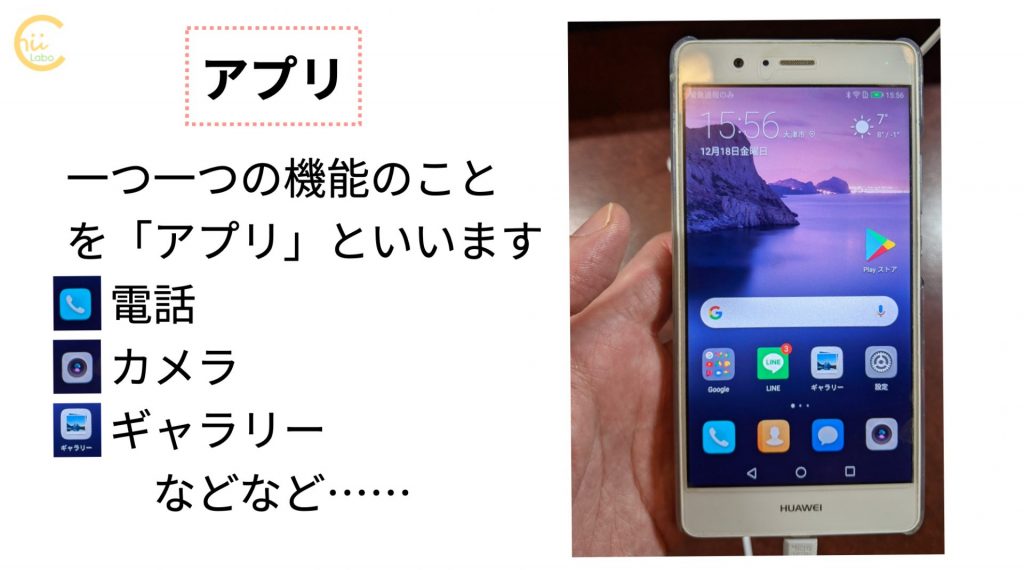
電源を入れると最初に「ホーム画面」が表示されます。
ここに並んでいる一つ一つの絵柄を「アプリ」といい、触ると起動します。
アプリを閉じたいときは、画面下の「戻る」ボタンか「ホーム」ボタンを押してください。
「戻る」は一つ前の画面へ、「ホーム」はホーム画面に戻る、スマホの基本操作です。
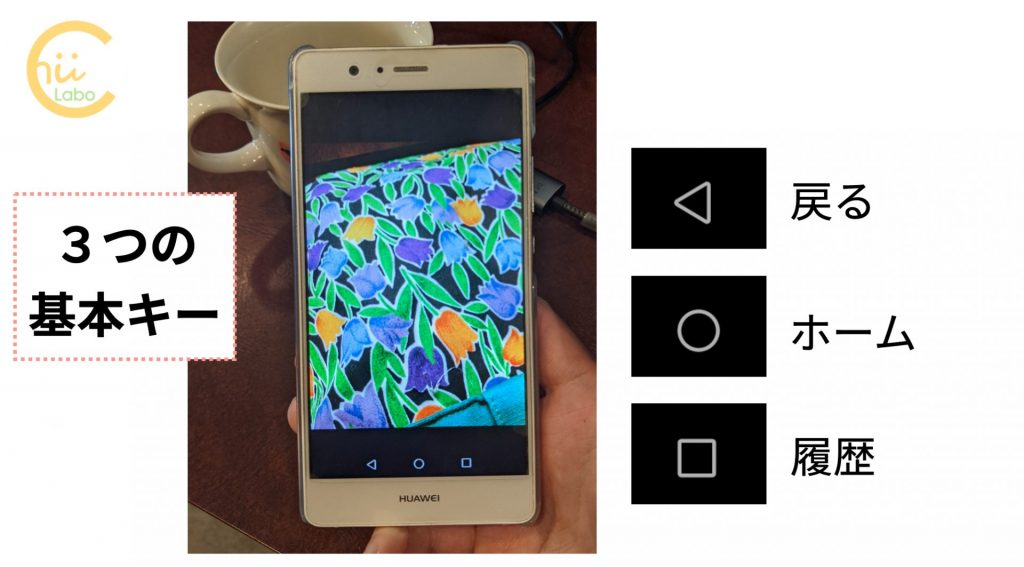
スマートフォンは、ボタンは絵柄で表示され、「アイコン」といいます。
これは、道路標識のようなもので、どんなアイコンがどんな意味かがわかると、使いやすくなります。
1.3. タップと長押し
画面を一度軽く触れる操作を「タップ」と呼びます。
何かを選ぶときやボタンを押すときに使います。
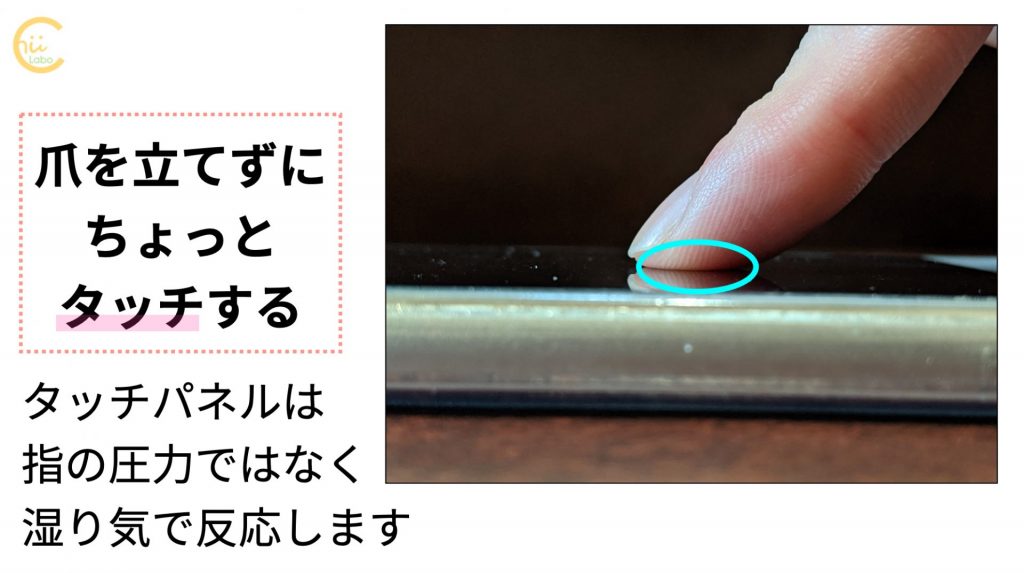
しっかり押そうとすると、誤って「長押し」と認識されていることがあります。
同じ場所を2〜3秒押し続けるのが「長押し」で、追加メニューが出たり文字の選択が始まったりします。
画面の別の場所をタップすれば元に戻ります。
2. LINEアプリを開く
2.1. LINEとグループ
「LINE」は、メッセージをやり取りするアプリです。
個人どうし1対1で話すこともできますが、複数人が集まった「グループ」を作って全員にまとめて連絡を送ることもできます。
2.2. LINEアプリの画面構成
ホーム画面に緑色の「LINE」アイコンがあります。
タップするとLINEが開き、画面の下に「ホーム」「トーク」「NEWS」などのメニューが並びます。
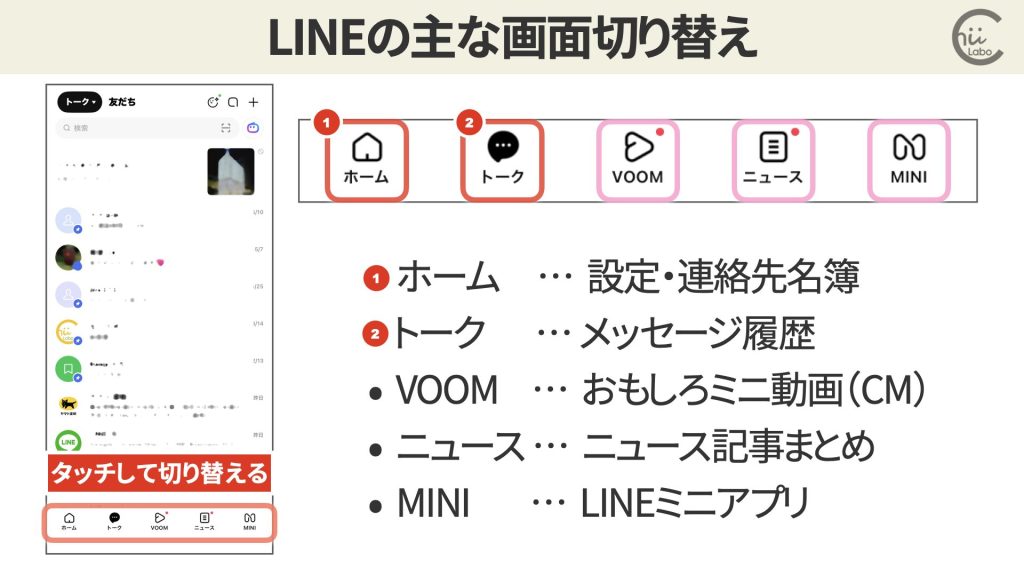
「ホーム」は友だちの一覧、「トーク」はメッセージのやり取り画面です。
連絡を確認するときは「トーク」だけ使えば十分です。
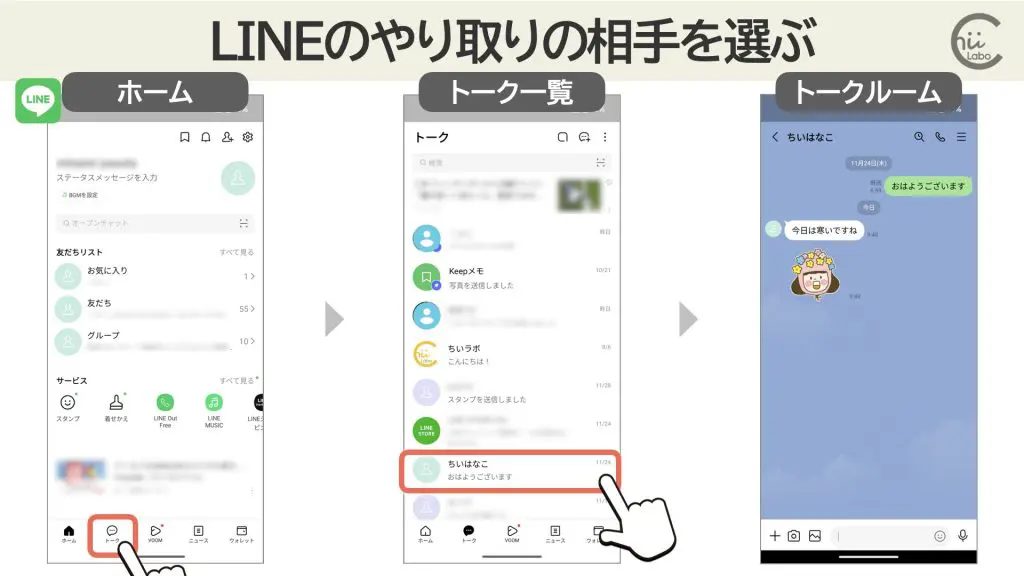
2.3. トーク一覧とグループを探す
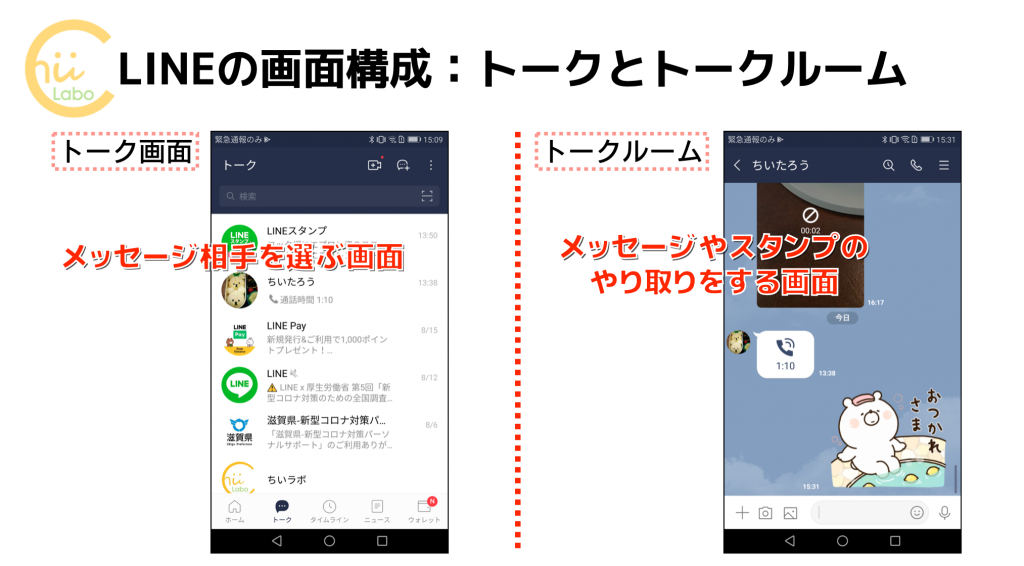
「トーク」には、最近やり取りした相手やグループが上から順に並びます。
個人とのトークは相手のニックネーム、グループは「〇〇の会」のようなグループ名で表示されています。
相手やグループが見つからないときは、画面を上から下へゆっくりスライドして探してください。
よく使うグループは上のほうに表示されますが、しばらく使っていないと下に埋もれることもあります。
3. 届いたメッセージを読む
3.1. トークルームを開く
グループをタップすると「トークルーム」が開き、全員の発言が時系列で表示されます。
ここに届いたメッセージはグループ全員が読んでいます。
トークルームを開くと、自動的に未読メッセージの先頭まで画面がジャンプします。
過去のメッセージをさかのぼるには、上にスライドします。
3.2. メッセージは消さない
電子メールと違って、古いメッセージを消す必要はありません。
古いメッセージは、自動的に圧縮されていて、必要なときに読み取るようになっています。
受け手がトークルームを開くと、送り主には「既読 〜人」と表示されます。
3.3. メッセージを見落とさない工夫
ホーム画面のLINEアイコンの右上に、赤い丸数字が出たら未読があるサインです。
また、毎朝決まった時間にグループを開く習慣をつけると、見落としはほぼなくなります。
マナーモードにしているときは通知音が鳴りません。
赤い数字を目で確認する習慣が確実です。
4. メッセージを送る
4.1. 送信の手順
- トークルームを開く
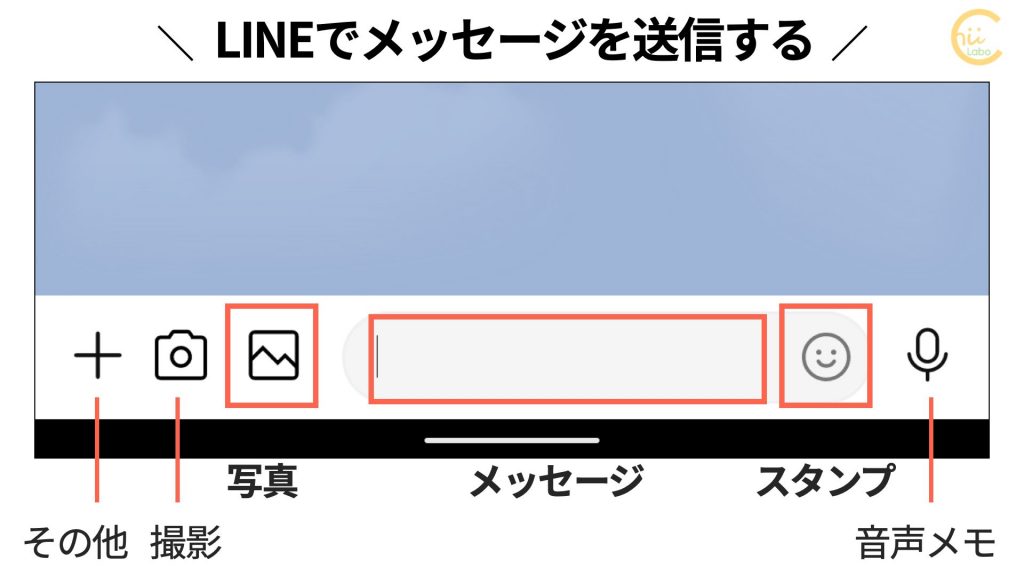
- 画面下の入力欄をタップする
- 文字を入力する
- 右側の送信ボタンを押す
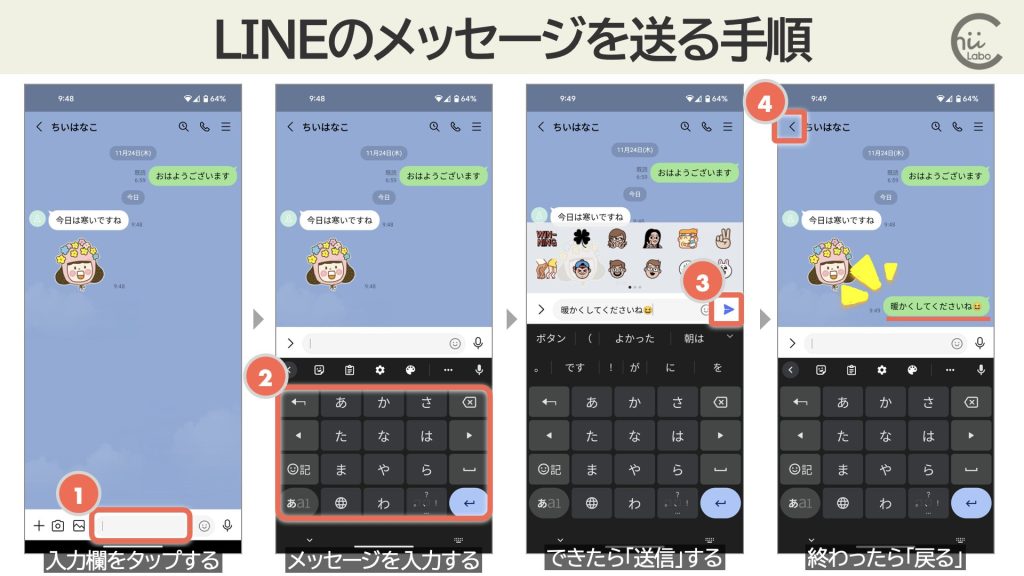
送信ボタンは、紙飛行機のアイコンです。
送信前に画面上に表示される「どのトークルームにいるか」を確認してください。
4.2. 短く書く・スタンプを使う
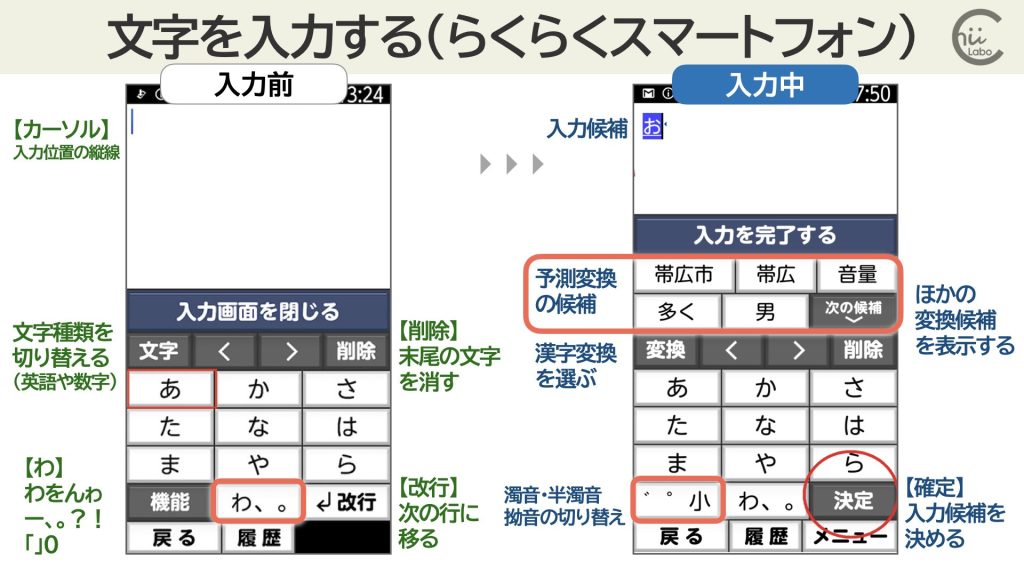
入力欄をタップすると、画面下半分にキーボードが出てきます。
文字を消したいときはキーボード右上あたりにある「←」を押してください。
バックスペースと呼ばれるキーで、一文字ずつ削除されます。
長く書こうとすると大変なので、まずは「参加します」「承知しました」のように短く返すのがコツです。
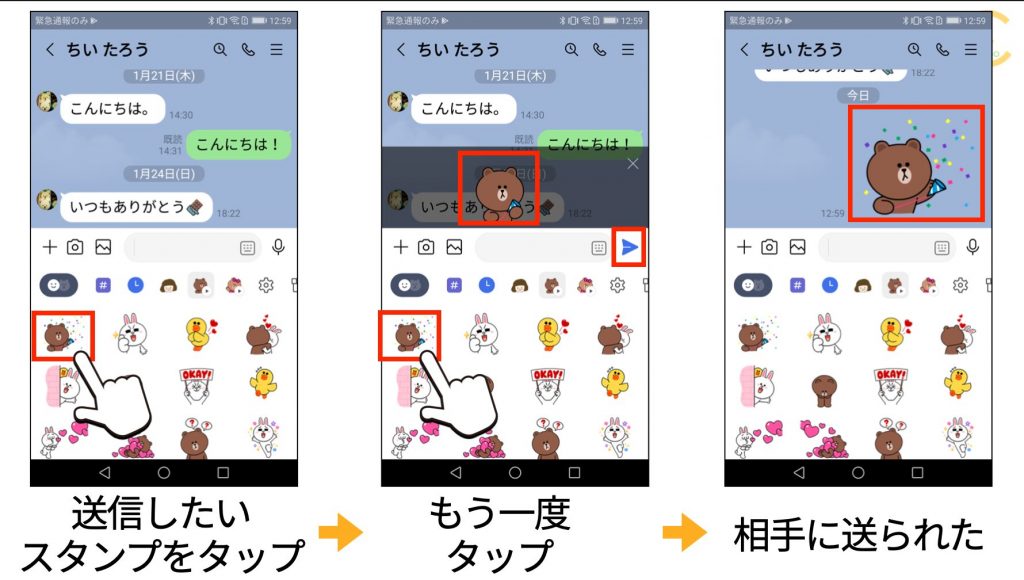
また、「了解」「ありがとう」のスタンプ一つで返事が済む場面も多くあります。
スタンプは、入力欄の右にある「顔」のボタンを押して、そこから選びます。
4.3. 送信を取り消す
基本的に、メッセージは送信すると、即座に相手に届きます。
ただ、間違えて送ってしまったメッセージは、24時間以内なら取り消すことができます。

メッセージを長押しするとメニューが出て「送信取消」を選べます。
取り消すと相手の画面からも消えますが、取消前に相手が読んでいた場合はすでに伝わっています。
4.4. メッセージのコツ
グループへの返信は、全員が読む前提で書きます。
また、メッセージは自由に送れますが、細かいメッセージが増えすぎると、肝心の連絡が埋もれてしまいます。
全体への連絡では「返信不要です」「返信してください」と書いておくと、受け取る側が迷わずに済みます。
また、個人的な事情や都合は、相手に個別メッセージで伝えることもできます。
4.5. 【補足】使いやすい設定とよくあるつまずき
文字が小さいと感じたら
スマホ本体の設定から文字サイズを大きくできます。
LINEのトークルームでも、設定メニューから文字サイズを変更できます。
最初に大きめに設定しておくと、毎回の確認が楽になります。
勝手に表示されるスタンプやAIボタンが邪魔
LINEの設定メニューから、「スタンプ」の「サジェスト表示」や「Agent i」のボタンをオフにしておくと、すっきりメッセージを送ることができます。
前に開いた画面のままになっている
LINEを開いたとき、前回見ていた別のトークルームが表示されていることがあります。
「トーク」タブを押してトーク一覧に戻り、自治会グループを探してください。
送信ボタンが押せていない
入力した文字が残ったまま送れていない場合、送信ボタンを押せていない可能性があります。
送信後は入力欄が空になるので、確認の目安にしてください。