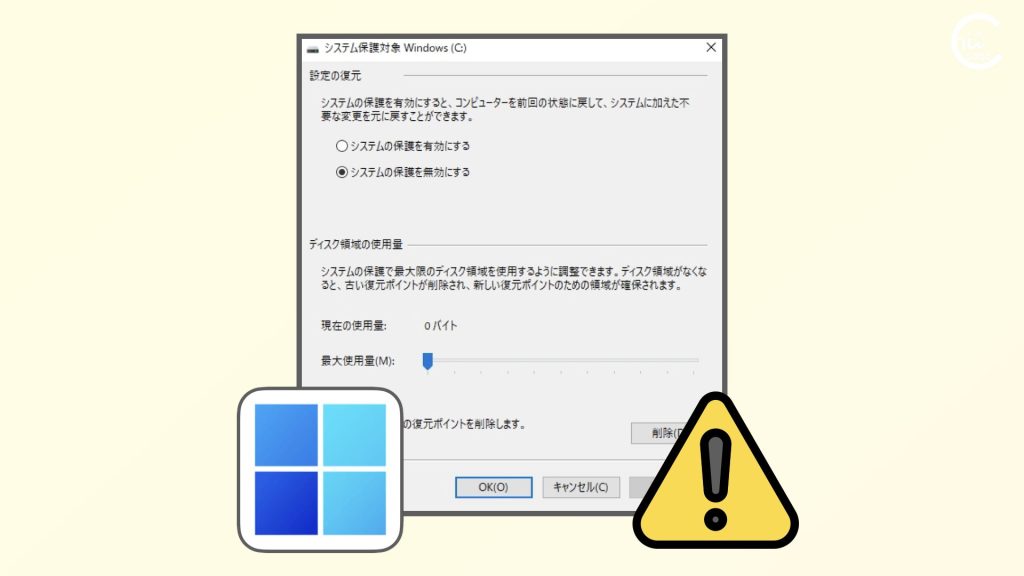
- 最近のWindows(8以降)では、システムの復元機能が初期状態でオフになっています。
- この機能を有効にすると、ドライバー更新やWindowsアップデート後の不具合発生時に以前の状態に戻せます。
- コントロールパネルから「システムの保護」設定を開き、各ドライブで「システムの保護を有効にする」を選べば設定完了です。
1. システムの保護がデフォルトでオフ
Windowsには「システムの保護」という機能があり、定期的に「復元ポイント」が作成できます。
システムのトラブル時に「復元ポイント」があると、スムーズに以前の状態に戻すことができます。
しかし、最近のWindows PC(Windows 8 以降)では、初期状態では「システムの復元」機能がオフになっていることが多いです。
ユーザーが意図的にオフしていない場合でも、Microsoftの標準設定(デフォルト)によって無効になっていることがあるのです。

特に大手メーカーが製造したパソコンでは、この機能があらかじめ無効になっていることが一般的です。
せっかく機能があるのに、オフになっていることが多いです。
1.1. トラブル発生時に困ることになる
システムの復元機能がオフになっていると、さまざまな場面で困ることがあります
例えば、ドライバー(周辺機器を動かすためのソフトウェア)を更新した後に問題が起きたり、Windowsの更新プログラムをインストールした後に不具合が生じたり、新しいアプリをインストールして何かおかしくなったりした場合です。
これらの問題が起きたとき、システムの復元機能があれば簡単に以前の正常な状態に戻せますが、この機能がオフだと対処が難しくなります。
2. 【推奨】システムの復元機能を有効にしておく
ストレージ容量が極端に少ないタブレットPCなどを除いて、一般的なパソコンの場合は、手動で「システムの保護」を有効にしておくことがオススメです。
トラブルが起きたときの保険として有効にしておく価値があります。
少し設定の手間をかけることで、将来的に大きな問題から身を守れる可能性があるのです。
システムの復元機能を有効にするには、
- 「コントロールパネル」を開き、「システムとセキュリティ」の中の「システム」をクリックします。
- 画面の左側にある「システムの保護」という項目を選び、各ドライブの「構成」ボタンをクリックします。
- 「システムの保護を有効にする」を選べば設定完了です。
3. Windows 7では標準で有効だったのに?
Windowsのバージョンによって、「システムの復元」のデフォルト設定は移り変わってきました。
Windows 7では通常、標準で有効になっていました。
しかし、Windows 8と8.1の時代には設定にばらつきがありました。
この流れが Windows 10以降も定着し、Windows 11でも標準でオフにする方針が基本的に続いています。
3.1. Microsoftが標準でオフにしている理由
Microsoftが「システムの保護」を標準でオフにしている理由はいくつか考えられます。
まず、SSDの容量を節約です。
復元ポイントはストレージ容量を使うからです。
これは書き込み回数を減らして、SSDの寿命を延ばすという配慮でもあります。
また、この機能はパソコンの動作速度に影響を与えることもあります。
ちょうど Windows 8 の時期は、Windowsを「タブレットPC」や「スマートフォン」として使えるように模索していた経緯があります。
そのため、復旧のための機能がいくつか省略されたのです。
Windows 11の自動修復機能は優秀なので、システムの復元ポイントは不要だと判断しているのかもしれません。
回復パーティションの扱いでも、タブレット向けでは削除されていることがあります。
あるいは、一番重要な要因は、Microsoftは今後OneDriveなどのクラウドバックアップへの移行を推進しているからかもしれません。
ローカルよりクラウドが主要になってきて、個々のパソコンを復旧することよりも、クラウドデータを読み込めれば十分という考え方もあるからです。
ただし、実際にはパソコンの初期設定は今でも大変な作業で、自動修復がうまくいかずトラブル復旧が必要な場面はあります。

![[Windows] アップグレードで失敗しないように備える【バックアップと復元ポイント】](https://chiilabo.com/wp-content/uploads/2022/09/image-2-15-1024x576.jpg)
![[Windows] SYSTEM(レジストリハイブとレジストリエディタ)](https://chiilabo.com/wp-content/uploads/2025/03/image-8-1-1024x576.jpg)