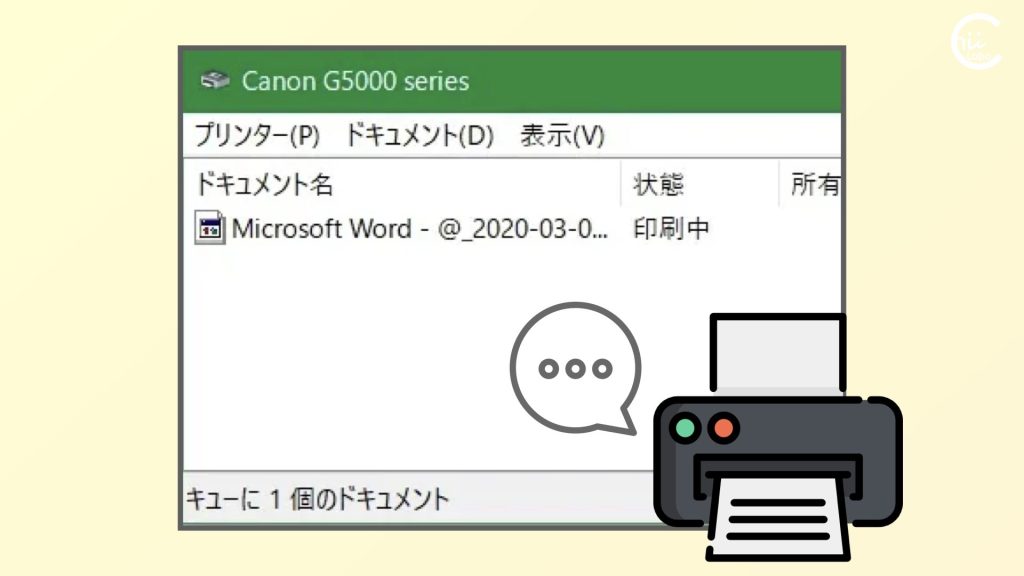
- プリンタで印刷をしようとしたところ、なぜか「印刷できます」と表示されているのに、印刷が進みまなくなりました。
- プリンターの電源ボタンをオフにしても不具合が続いたのですが、電源コードを抜いてからオンにしたら直りました。

プリンターを「完全に電源オフ」できたことで、内部の不具合が解消されたようです。
1. 【問題】「印刷中」から進まない
それまでは順調にプリンターで印刷できていました。
しかし、両面印刷の設定を間違って印刷してしまい、プリンタの「印刷中止」ボタンを押しました。
そうすると、それ以降の印刷キューが進まなくなってしまいました。
パソコンの印刷キューでは「印刷中」となっているのに、
プリンタの表示パネルでは「印刷できます」と表示されたまま、印刷が開始しません。
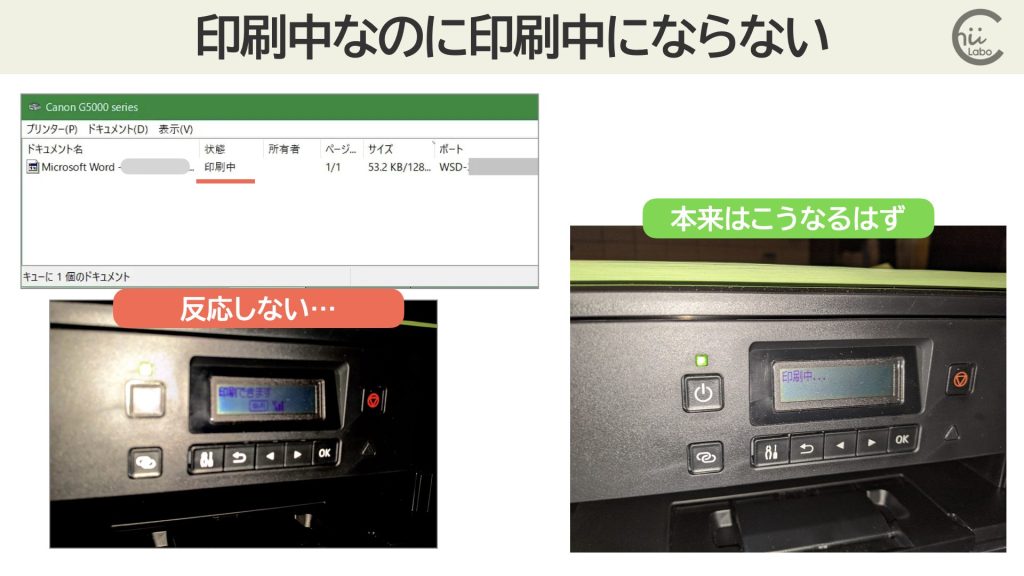
本来、パソコンの印刷キューが「印刷中」なら、表示パネルの正しい表示は「お待ち下さい」か「印刷中…」のはずです。
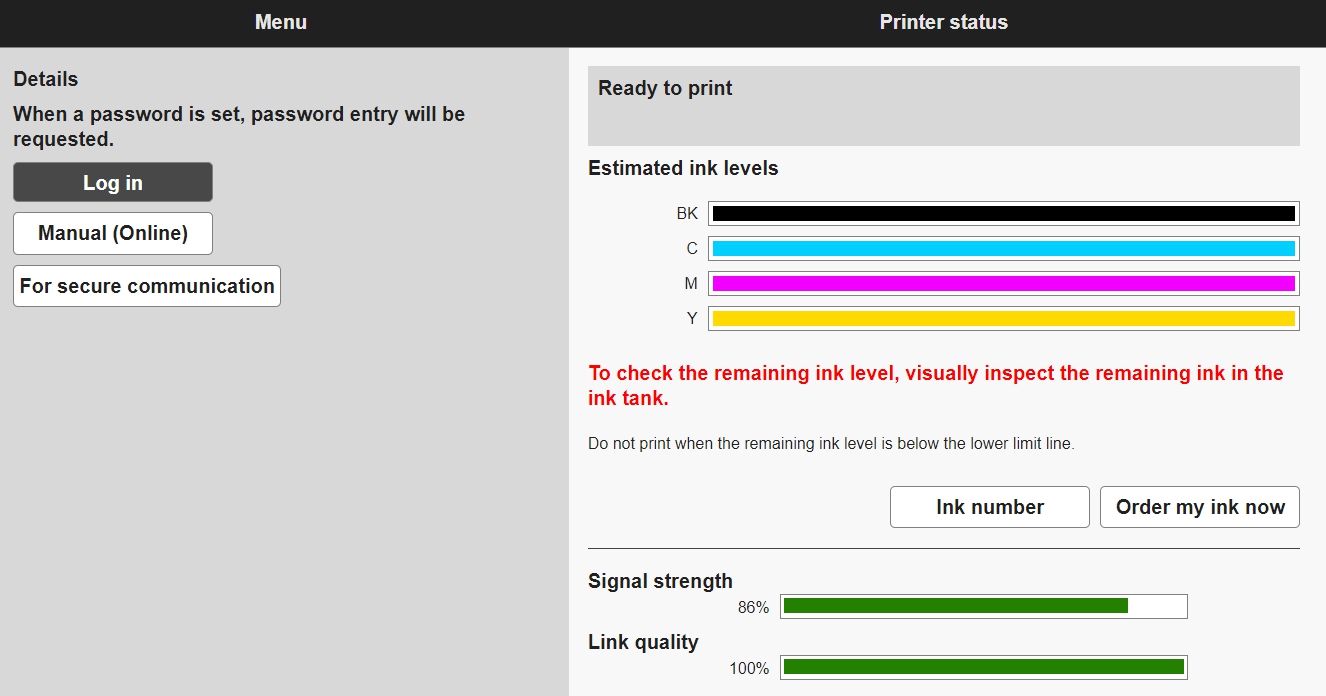
ちなみに、ブラウザの「リモートUI」からプリンターの状態を見ると、こちらも「Ready to print(印刷できます)」でした。

うーん…。
「印刷可能」なのに「印刷開始」しないんだね。
2. 【試行錯誤】プリンターの問題を切り分ける
まずは、パソコンからプリンターまでの経路のどこにトラブルがあるのか特定することが大事です。

今回は、プリンターをWi-Fi ネットワークに接続して、パソコンやスマホから利用しています。
2.1. プリントスプーラーの再起動
印刷がうまくいかない代表的な原因は、パソコンで印刷の順番を管理する仕組み(プリントスプーラー)が混乱している可能性です。
要は、印刷指示が「目詰まり」を起こしてしまっているのです。
Windowsの「Print Spooler」サービスを再起動するには、Windowsキー + R を押して「services.msc」と入力し、項目から選択します。
しかし、残念ながら今回は解決しませんでした。
2.2. 設定されているIPアドレスが異なる?
このプリンタは Wi-Fiにつないで、2台のパソコンから利用していました。
そこで、それぞれのプリンタ設定をよく比べてみました。
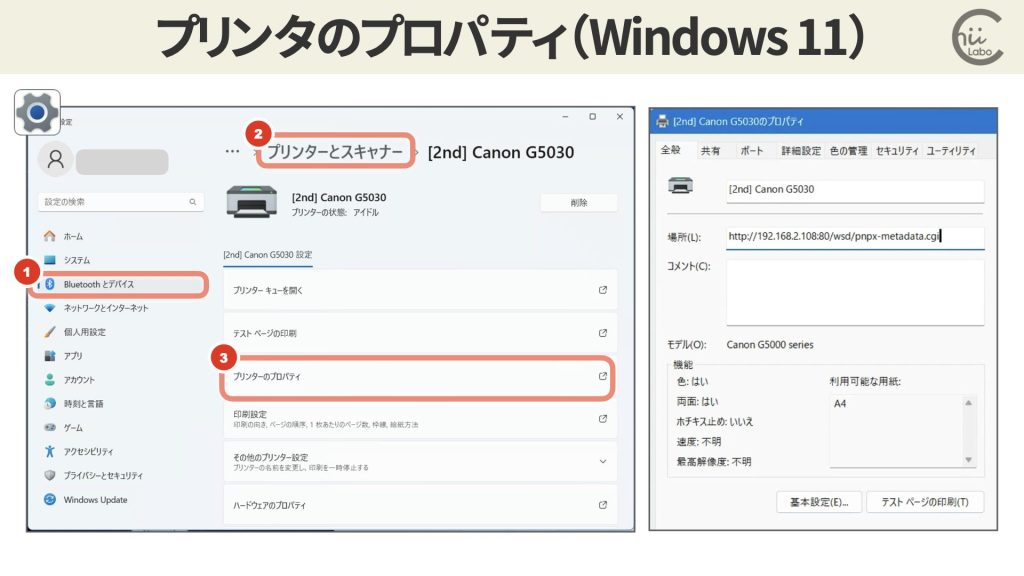
すると、2台のパソコンで設定されている IPアドレスが違っていることに気づきました。
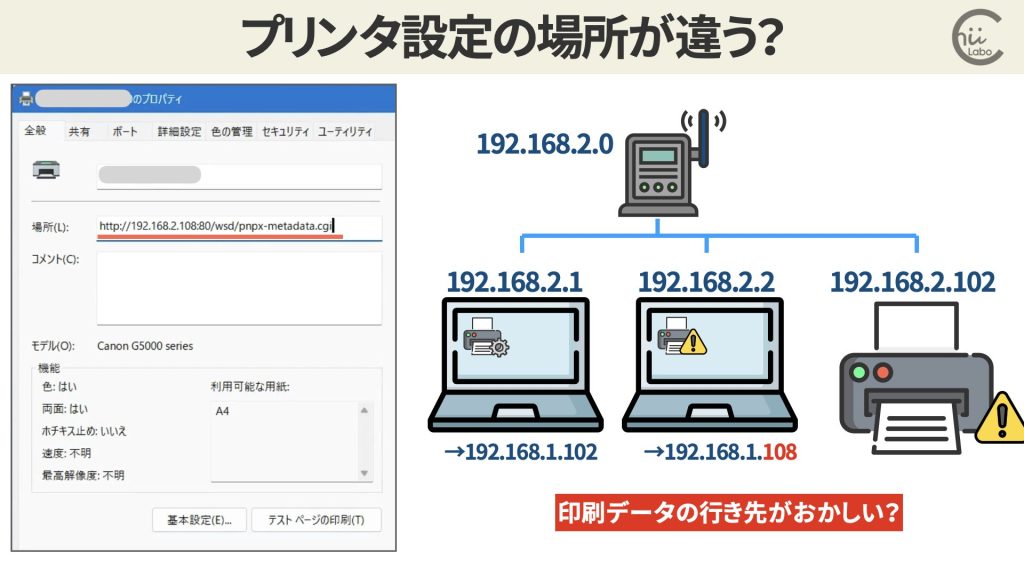
また、WSDポートも違っています。
2.3. プリンタのセットアップをやり直したが……
そこで、プリンタードライバーをいったん削除して、もういちど「プリンターの追加」をしました。
プリンター自体は Wi-Fiネットワークには正常につながっているので、ネットワークを検索して ちゃんと認識されました。
セットアップし直すと、2台のパソコンのアクセスするプリントサーバーのIPアドレスも同じになりました。
これでうまくいくはずと思ったのですが、それでも状況は変わらず。
印刷は開始しませんでした。
プリンタ設定は関係なかったのかな?
3. 【解決】プリンタの電源コードを抜き差しした
プリンタの電源ボタンを押して、起動し直してもうまくいきません。
そこで、試しにプリンタの電源コードを抜き差ししてみました。
すると、なんと印刷できるようになったのです。
3.1. プリンター内部の印刷データ
「周辺機器の調子が悪いときは、まず電源を入れ直してみる」というのは、定番の対処法です。
プリンター内部にも、印刷データを一時的に保持する機能があります。
しかし、印刷中止操作などが不完全だとメモリ内のデータが破損して、混乱することがあります。
電源オフで直るのは、このメモリ内の破損データが消去されるからです。
3.2. プリンターのスタンバイ機能に注意
しかし、電源を入れ直すときに電源ボタンを過信していけないのかもしれません。

というのも、Canon G5030には、パソコンから印刷指示が送られると自動的に電源を入る機能があります。
つまり、電源ボタンで「オフ」にしていても、完全に電源が切れているわけではありません。
「スタンバイ(待機状態)」なんですね。
したがって、電源ボタンでオフにしても内部メモリの状態が保持されています。
だから、プリンタ内部で発生している不具合も改善しなかったのです。
ところが、電源コードを抜いてしまえば「強制終了」です。
メモリがクリアされるため、システムの混乱が解消されたようなのです。
今回は、いくつかのパソコンから共有しているプリンターなので、印刷コマンドが届かないのは、はじめパソコン同士の印刷指示が競合してしまったからだと考えました。
しかし、どうも「印刷中止」の処理で、プリンター内部で何かエラーになってしまっていたようです。
内部エラーは再起動で直ることが多いです。
しかし、今のプリンターには「スタンバイ機能」があるため、ただの電源ボタンのオフではうまくいかないんですね。

![[Windows 10] プリンターにつながっているのに「オフライン」?【Spoolerの再起動と設定】](https://chiilabo.com/wp-content/uploads/2023/05/image-13-10-1024x576.jpg)