WordPressの定番の画像最適化プラグイン(EWWW Image OptimizerとImsanity)

WordPressの定番の画像最適化プラグイン(EWWW Image OptimizerとImsanity)
  • WordPressサイトの表示速度を向上させるには、EWWW Image OptimizerImsanityという画像最適化プラグインが効果的です。
  • EWWW Image Optimizerは画像圧縮に優れ、Imsanityは画像サイズの縮小に特化しており、サイト規模に応じて使い分けるとよいでしょう。

WordPressの定番の画像最適化プラグイン(EWWW Image OptimizerとImsanity)

ホームページに画像を載せると、見た目は良くなりますが、画像が大きすぎるとサイトの読み込みが遅くなってしまいます。
そこで、ホームページの表示速度を速くするために、プラグインで画像を小さくします。

sns_share_buttons
\記事が役に立ったらシェアしてね/
関連記事
【スポンサーリンク】

1. 2つの画像最適化プラグイン

WordPressの画像最適化プラグインとしては、「EWWW Image Optimizer」と「Imsanity」がよく利用されます。

WordPress 画像最適化プラグイン比較 EWWW Image Optimizer 多機能な圧縮 JPEG、PNG、GIF、PDFなど対応 圧縮品質の選択 可逆・非可逆圧縮を選択可能 WebP変換 より軽量な次世代フォーマットに変換 遅延読み込み 表示領域の画像のみを先に読み込み CDN統合 コンテンツ配信ネットワークと連携 一括処理 既存の画像も一括で最適化可能 基本機能は無料、高度な機能は有料 Imsanity 画像サイズ縮小に特化 縦横ピクセル数を自動的に縮小 シンプルな設定 最大幅・高さを簡単に指定可能 自動リサイズ 2000px→800pxなど自動縮小 フォーマット変換 BMP/PNGをJPGに変換可能 バルクリサイズ 既存の画像も一括でリサイズ可能 完全無料 すべての機能が無料で利用可能

1.1. Imsanityは画像縮小

一方、Imsanityは、主に画像の大きさ(縦と横のピクセル数)を小さくすることに特化したシンプルなプラグインです。
例えば、幅が2000ピクセルある大きな写真を、800ピクセルくらいに自動で縮小してくれます。

1.1. Imsanityは画像縮小

とりあえず入れておくだけで、「すごく解像度の高い画像」が1つあるだけで表示が遅くなる、ということは防げるね。

1.2. EWWW Image Optimizerは画像圧縮

EWWW Image Optimizerは、多機能なプラグインです。

主な機能は、画像を圧縮で、ファイルサイズを小さくします。
とくに、より軽量な新しい画像フォーマット WebP に自動変換できるのが特徴。

JPEG、PNG、GIF、PDFなど多様なファイル形式の圧縮に対応して、画質を保ったまま圧縮したり、少し画質を落として更に小さくしたりできます。
遅延読み込み」機能を使うと、画面に表示される部分だけ先に読み込むので、初期の表示速度が速くなります。

1.2. EWWW Image Optimizerは画像圧縮

EWWW Image Optimizerはより高度な機能を使うための有料プランもありますが、無料の基本機能でも十分に効果的です。

2. 2つとも有効化してよい?(OK)

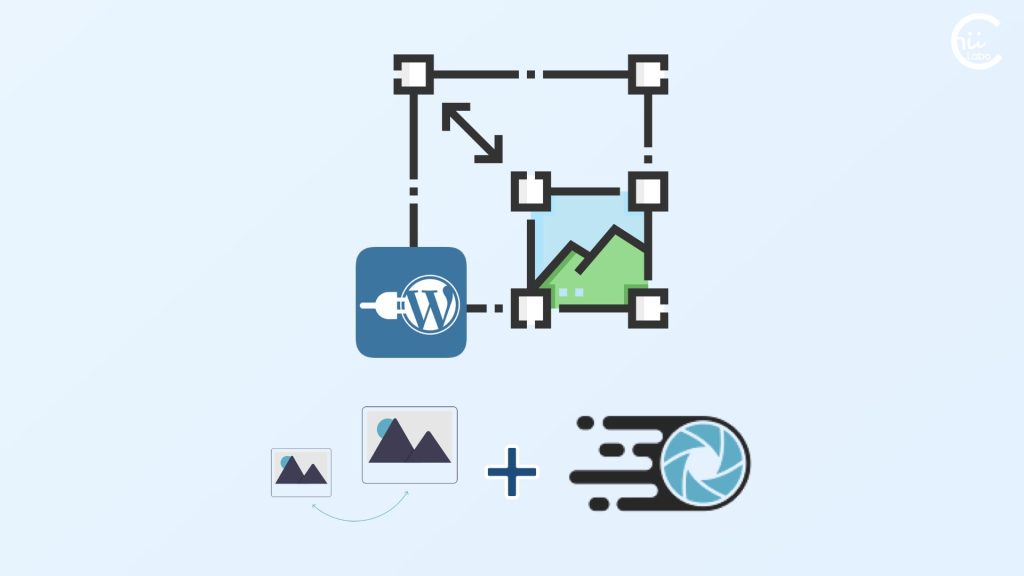
この二つのプラグインは、併用すると相乗効果があります。
Imsanityで画像の縦横サイズを小さくし、EWWW Image Optimizerでファイルの容量を減らすと、より良い結果が得られます。

2. 2つとも有効化してよい?(OK)

もちろん、プラグインが多くなると処理がわずかに重くなります。
しかし、メリットの方が大きいと思います。

わずかなデメリット
  • 二つのプラグインが画像をアップロードする時に順番に処理するので、少し時間がかかる
  • 二つのプラグインの設定を別々に管理する必要があり、少し面倒
  • まれに二つのプラグインが互いに影響し合って問題が起きることもあります。
2. 2つとも有効化してよい?(OK)

小さなサイトなら、Imsanityだけでも十分かもしれないけど、中規模のサイトでは、両方のプラグインを使った方がよさそうだね。

3. 【補足】より良い表示速度のためのヒント

サイトのパフォーマンスをさらに向上させるためには:

  • 定期的に使っていない画像を削除して、メディアライブラリを整理しましょう。
    ただし、使っているテーマによっては、特定のサイズの画像が必要な場合があるので、確認してみてください。
  • WordPressの標準機能である「レスポンシブイメージ」を活用すると、スマホやパソコンなど、見る端末に合わせて適切なサイズの画像を表示できます。
こちらもどうぞ。
WordPressサイトのデータのバックアップとは?(手動とプラグイン)
WordPressサイトは、サイトのファイルをダウンロードしておけば、手動でバックアップできます。ただし操作が面倒なので、レンタルサーバーのバックアップ機能を利用したり、WordPressプラグインを追加したりします。レンタルサーバーの機能は簡単に設定できますが、プランによって機能に制限があります。BackWPupは柔軟な設定ができる一方で操作が複雑で、All-in-One WP Migrationは初心者でも使いやすいですがファイルサイズに制限があります。WordPress...

投稿画面が「フォーム型」のWordPressは何が違う?(カスタムフィールドとwp_postmeta)
WordPressサイトには、通常の投稿形式とカスタムフィールドを使用したフォーム型投稿があります。カスタムフィールドは一貫した情報サイトを作るのに役立ち、データベースの「wp_postmeta」テーブルに保存されます。効率的に使うには、Custom Field Templateプラグインなどで、投稿タイプごとに入力形式・表示形式を設定するのが有効です。フォーム型投稿とシンプルなWordPressの違い設定してもらったWordPressサイトで記事を投稿しようとしたら、フォー...

[WordPress] メディアライブラリの「添付」されたり、されなかったり?
[WordPress] メディアライブラリの「添付」されたり、されなかったり?
WordPressのメディアライブラリには「添付」という概念があり、画像と投稿・固定ページの関連付けを管理します。画像の挿入や削除により添付状態が変化しますが、URLリンクでの指定は技術的に「添付」にはなりません。メディアライブラリから画像を選択することで、管理の効率化やSEO対策、セキュリティ向上などの利点があります。WordPressのメディアライブラリにおける「添付」の意味WordPressのメディアライブラリには「添付」という概念があります。メディアライブラリでは、各...

[mac] WebP画像をPNGに変換したい【Big Surと変換アプリ】
[mac] WebP画像をPNGに変換したい【Big Surと変換アプリ】
macでWebP画像をPNG形式に変換するには、App Storeにある「WebP Converter」がオススメです。ドラッグ&ドロップで変換できるので、スムーズです。WebPは比較的 新しい画像フォーマットですが、mac OS Big Surからは標準でサポートされています。「プレビュー」アプリでも、変換して書き出すことができるようになっています。WebPは軽量画像フォーマットインターネットから画像をダウンロードすると、たまにWebPというファイル形式の場合があります。「...

[WordPress] 遅延読込みのせいで印刷時に画像が消えていた(loading=”lazy”, decoding=”async”)
[WordPress] 遅延読込みのせいで印刷時に画像が消えていた(loading="lazy", decoding="async")
ブログを冊子印刷にして配布しているのですが、一部の画像が印刷されていないことがあります。画像の遅延読込み で失敗しているようです。WordPress によって自動的に付加される「loading=”lazy”」「decoding=”async”」を消すよう、functions.php を編集しました。add_filter( 'wp_lazy_loading_enabled', '__return_false' );add_filter('wp_img_tag_add_decod...
QRコードを読み込むと、関連記事を確認できます。

WordPressの定番の画像最適化プラグイン(EWWW Image OptimizerとImsanity)
【スポンサーリンク】
タイトルとURLをコピーしました