![[筆ぐるめ] タックシール用紙が対応していなかったときは?【用紙レイアウトの登録】](https://chiilabo.com/wp-content/uploads/2023/02/image-12-15-1024x576.jpg)
筆ぐるめで特殊なタックシール用紙を使う場合、まず「うら面」で新規レイアウトを登録してから、「おもて面」で選択・印刷するという流れになります。
筆ぐるめ 28 の場合
1. 「うら面」で用紙レイアウトを新規作成する
筆ぐるめの場合、宛名ラベルを作るには「おもて面」で住所録を開き、タックシール用紙を選びます。
しかし、「おもて面」で選べるのは、あらかじめ登録されているタックシール用紙だけです。
「おもて面」では、新しい用紙レイアウトを追加できないのです。
特殊なタックシール用紙の場合は、自分でサイズを登録するのですが、これは「うら面」でしかできません。
まず、「うら(レイアウト)」から「レイアウト」を選択します。
画面上部の[新規レイアウト]ボタンからレイアウトを作成します。
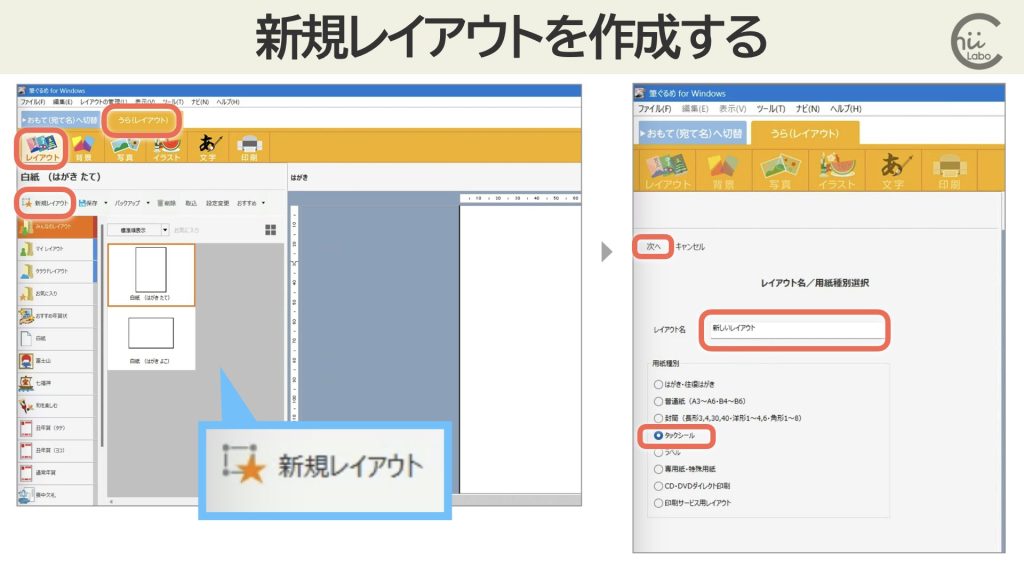
「レイアウト名」を入力し、用紙種別から「タックシール」を選択します。
[次へ]をクリックします。
1.1. タックシールの設定
「タックシール用紙選択」画面上の「新規」をクリックすると、「タックシール用紙設定」の画面になります。
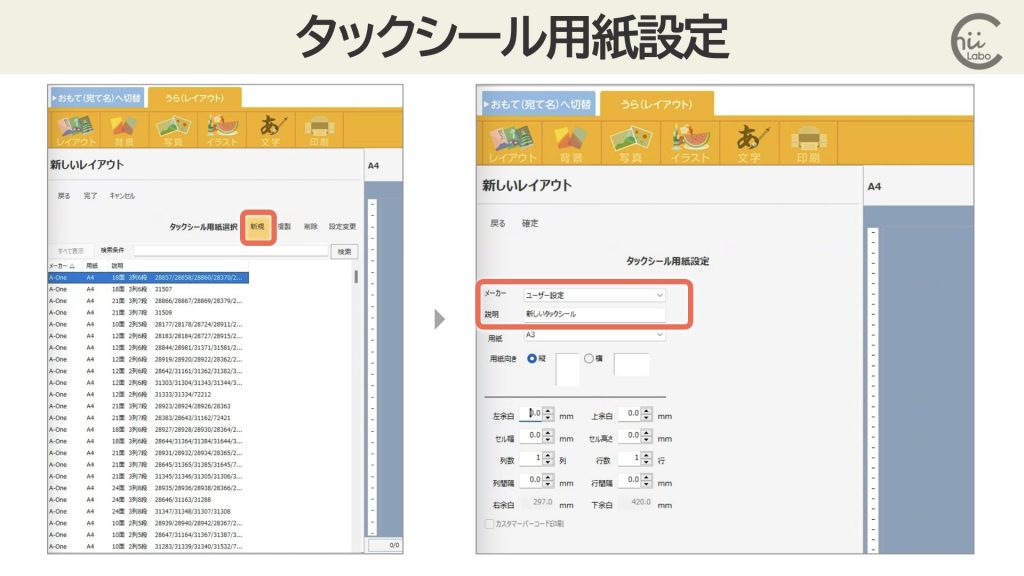
タックシール設定画面では、まず「メーカー」と「説明」を入力します。
登録するタックシールは「メーカー」ごとに分類して保存できます。
とはいえ、「ユーザー設定」を選択しておいた方が探しやすいと思います。
「説明」は、後で見たときにわかりやすいように、タックシールの型番、列・段数などを入力しておく欄です。そのままでも大丈夫。
1.2. タックシールのサイズを指定する
ここからがメインです。
まずは「用紙」から用紙サイズを選びます(A4 縦)。
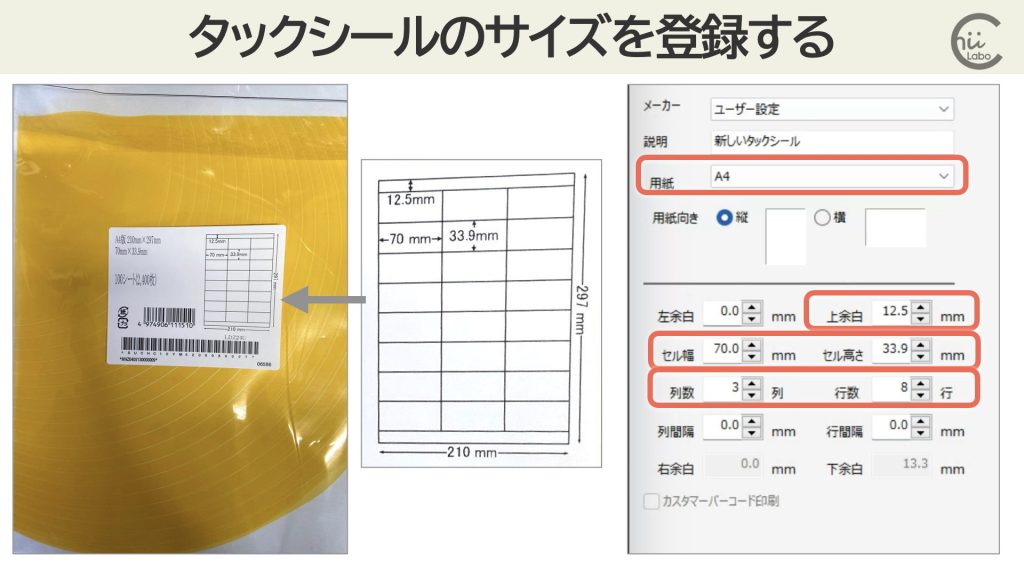
余白やセル幅、列数などの数値は、タックシールのパッケージなどに記載されている数値を参考に入力していきます。
全ての入力が完了したら「確定」をクリックして、新しい用紙レイアウトを登録します。
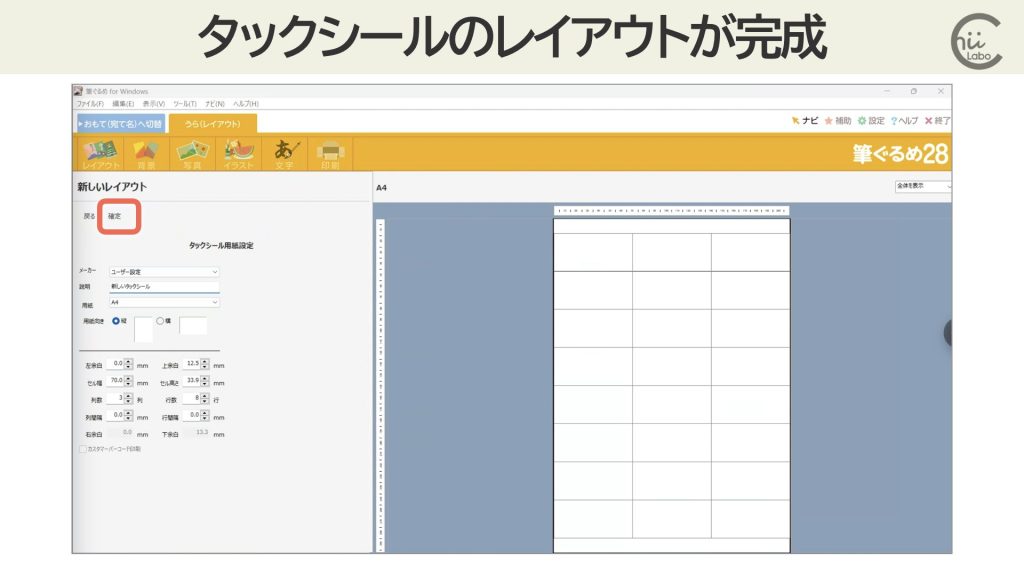
もし、作成したタックシール書式を、宛て名印刷の「カスタマーバーコード」を利用するなら、「カスタマーバーコード印刷」にチェックを入れます。
2. できたタックシールで宛名ラベルを作る
宛名ラベルを作るには、今度は「おもて(宛て名)」面です。
まずは、宛名の元になる「住所録」を開きます。
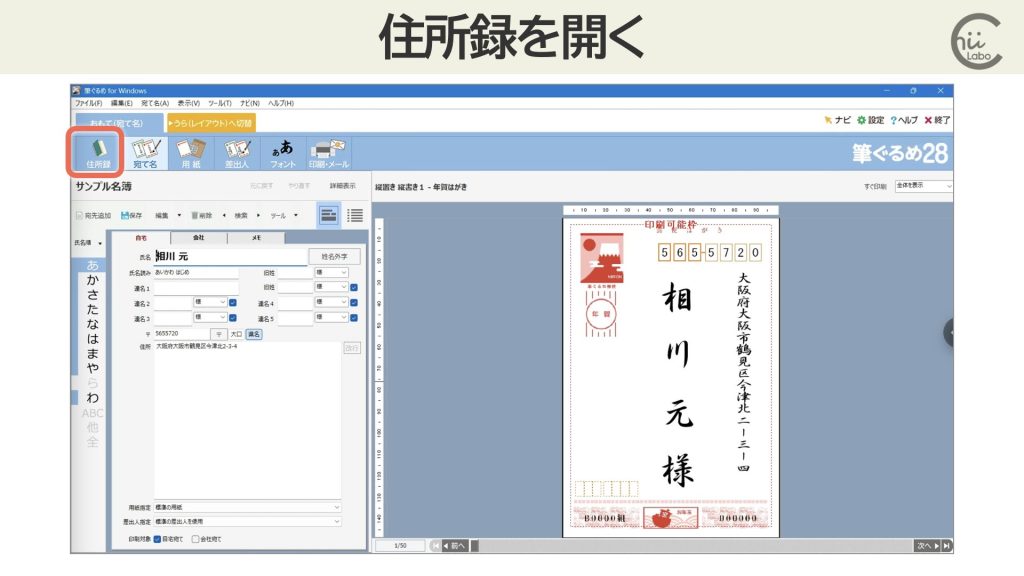
右のプレビューに年賀状の宛名面が表示されますが、このままで進んで大丈夫です。
次は、タックシール用紙を選択します。
メニューの「用紙」をクリックして、左側から「タックシール」-「ユーザー設定」を選び、「新しいタックシール」を選択します。
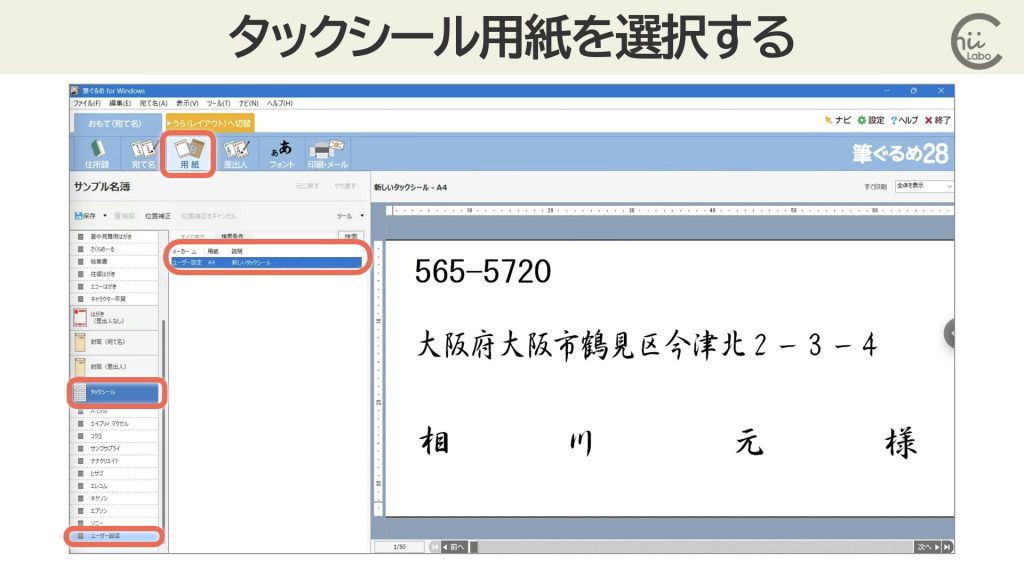
右のプレビュー画面が、タックシールの1つのラベルになりました。
郵便番号、住所、名前が表示されています。
2.1. 用紙の位置補正
住所や名前の大きさの大きさは「用紙」の「位置補正」、
字体は「フォント」で設定します。
「用紙」の左上にある「位置補正」をクリックすると、プレビュー画面の文字列を移動・拡大・縮小できるようになります。
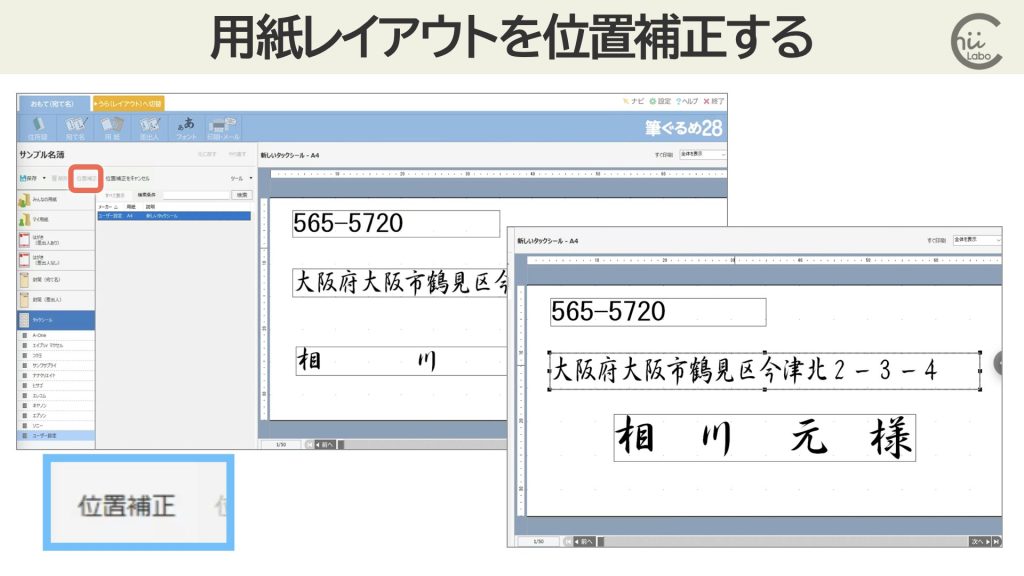
配置が決まったら「保存」をクリックします。
保存先と用紙スタイル名を決めて保存します。

個人で使うなら「みんなの用紙」と「マイ用紙」のどちらでもよいです。
「みんなの用紙」を選ぶと、「パブリック」フォルダに保存されます。
2.2. フォントを指定する
最後にフォントを指定します。
文字列要素ごとにフォントや太字などを決めます。
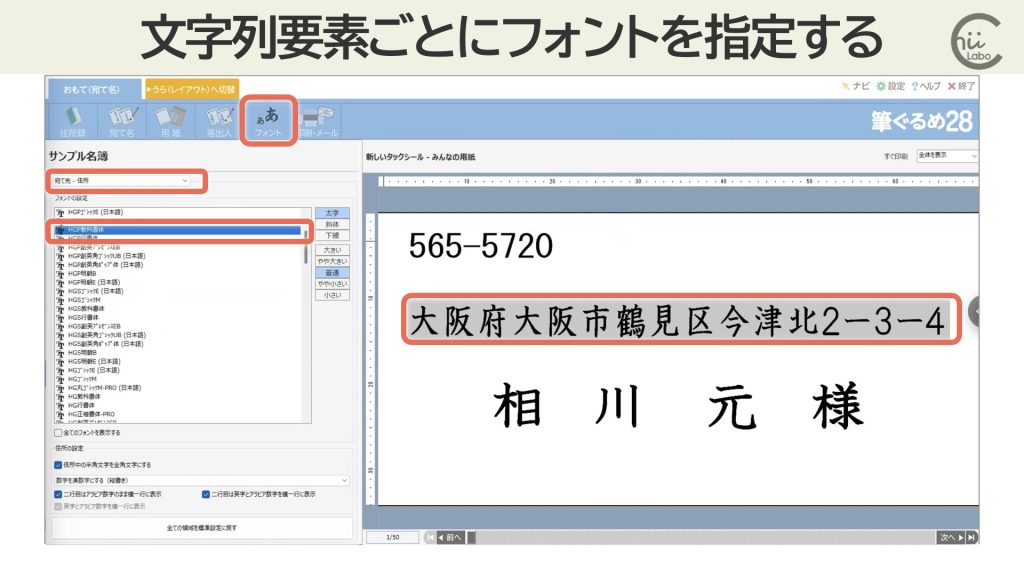

横書きのラベルなので「HGP教科書体」の太字がオススメです。
2.3. タックシールを印刷する
あとは印刷です。

ちゃんと宛名ラベルになっていますね。
住所録から印刷する宛名をチェックで選択できます。
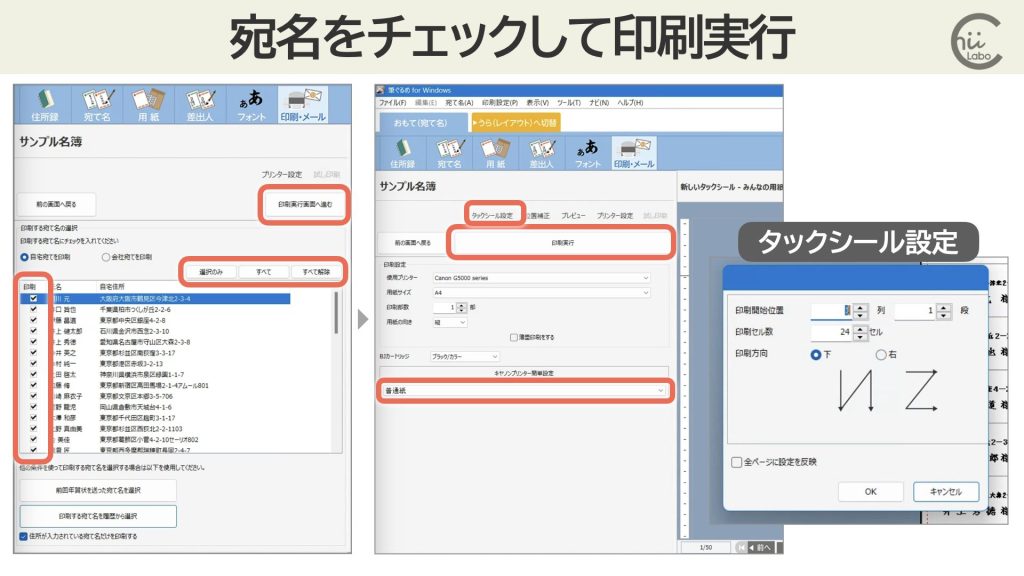
印刷実行画面では、用紙種類を指定できます。
また「タックシール設定」では 1枚のタックシール用紙にどういう順番に宛名を並べるか指定できます。
通常は、左上から下に進んでいきます。
こちらもどうぞ。