![[Windows 11] 通知の「集中モード」のアイコンが変わっている【応答不可モード】(22H2)](https://chiilabo.com/wp-content/uploads/2022/10/image-9-1024x576.jpg)
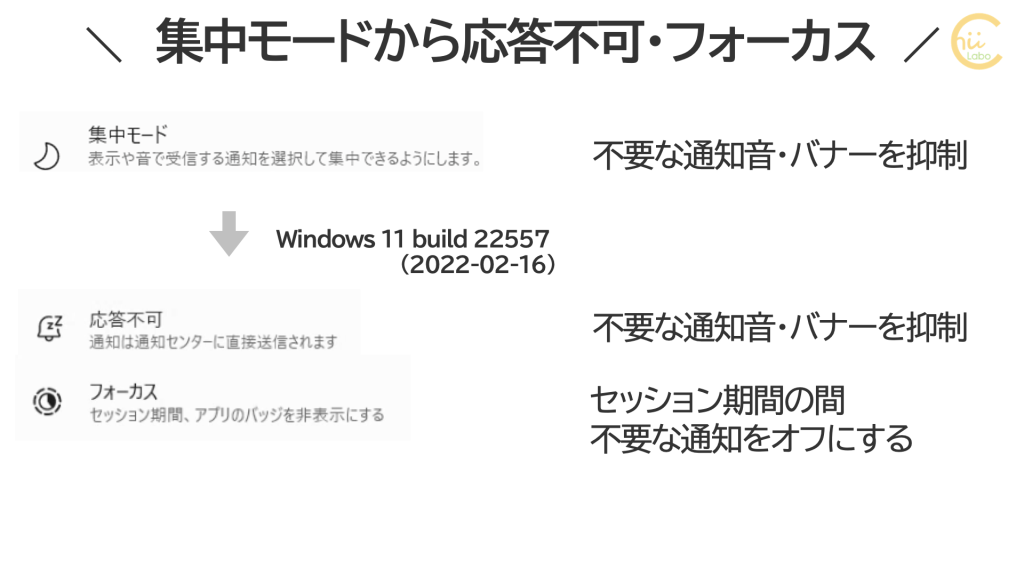
- Windows 11で通知を抑制する「集中モード」が、22H2になって「応答不可モード」に変更されました。
- ただし、ボタン位置が変わりましたが、機能的にはほぼ同じです。
- 似たような名前の「フォーカス」という機能も追加されました。
これは、タイマーをセットして集中する時間を取るための機能です。
![[Windows 11] 通知の「集中モード」のアイコンが変わっている【応答不可モード】(22H2)](https://chiilabo.com/wp-content/uploads/2020/09/instructor-m.png)
「フォーカス」では、時間を指定して「応答不可」にできるようになりました。
「集中モード」がより細かく設定できるようになったわけですね。
1. 応答不可モードは集中モードとほぼ同じ
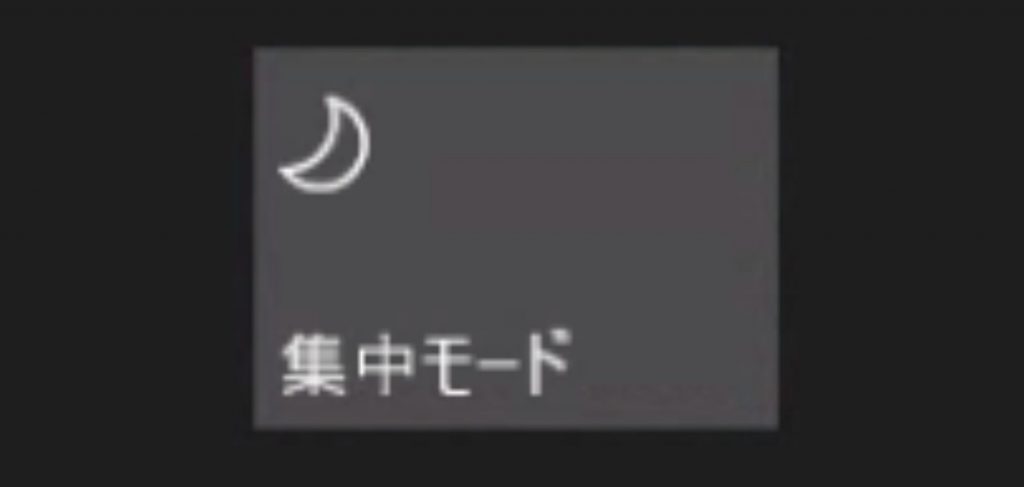
ふと Windows 11の通知アイコンを見てみると、見慣れないマーク(眠る鈴)になっています。
これまでもパソコンに届く通知が煩わしいので、「集中モード」をオンにしていました。
これは、「月」のマークです。
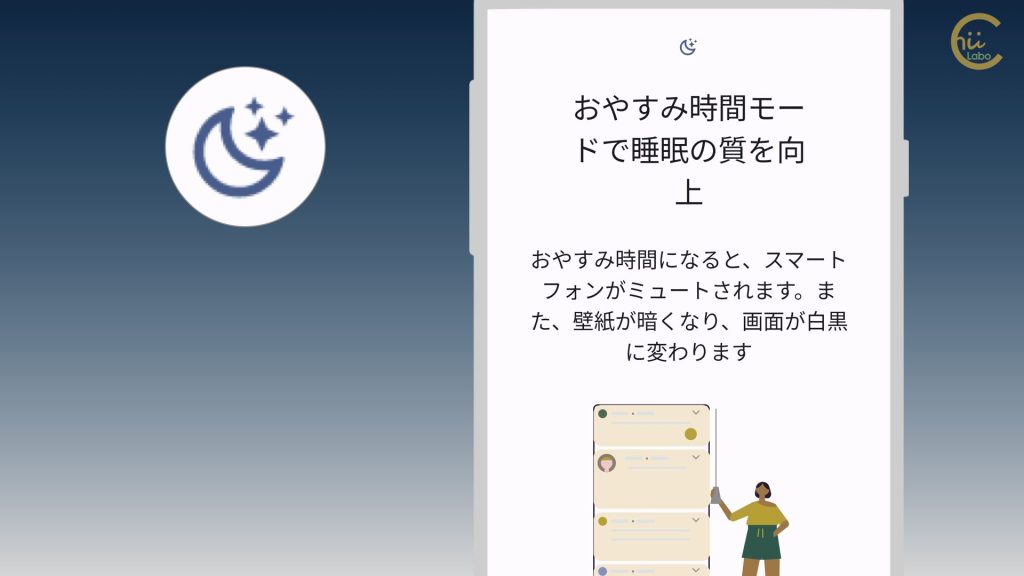
それが、今は 「応答不可モード」に変わっているのです。
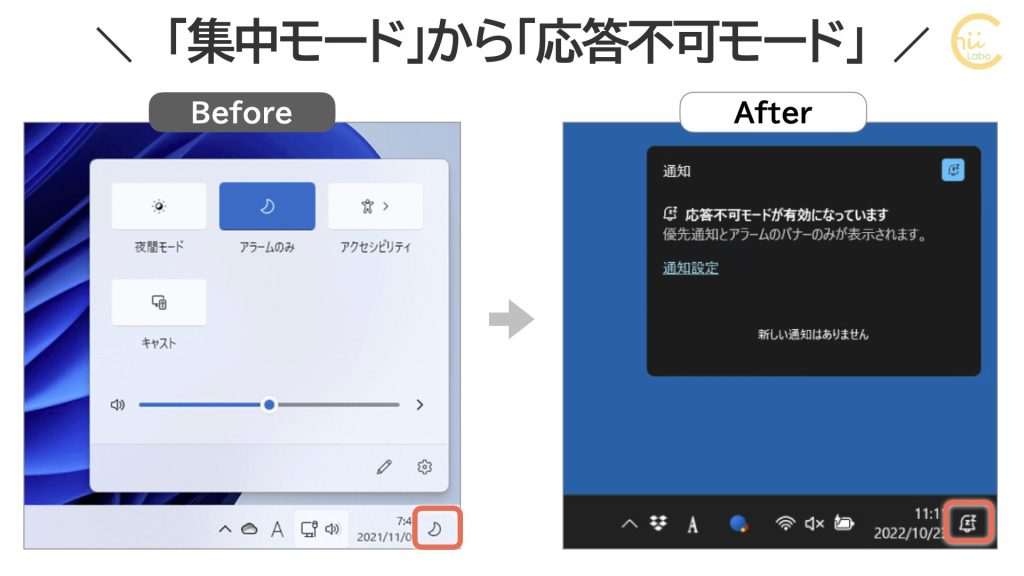
機能としては、ほぼ同じです。
「応答不可モード」を有効にすると、重要でない通知はポップアップ表示されなくなります。
応答不可モードが有効になっています
優先通知とアラームのバナーのみが表示されます。
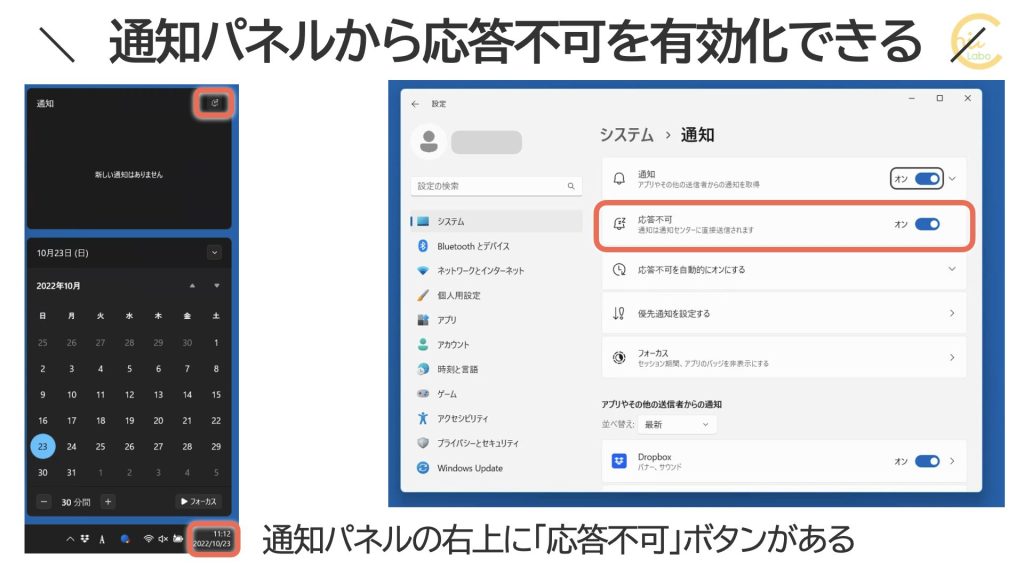
1.1. 通知パネルの右上から応答不可モード
「応答不可」は、「設定」ー「システム」ー「通知」だけでなく、
通知パネル右上の切替ボタンからもすぐ利用できます。
1.2. クイック設定の「集中モード」ボタンはなくなった
ただし、以前あった「クイック設定」からはなくなっているので要注意です。
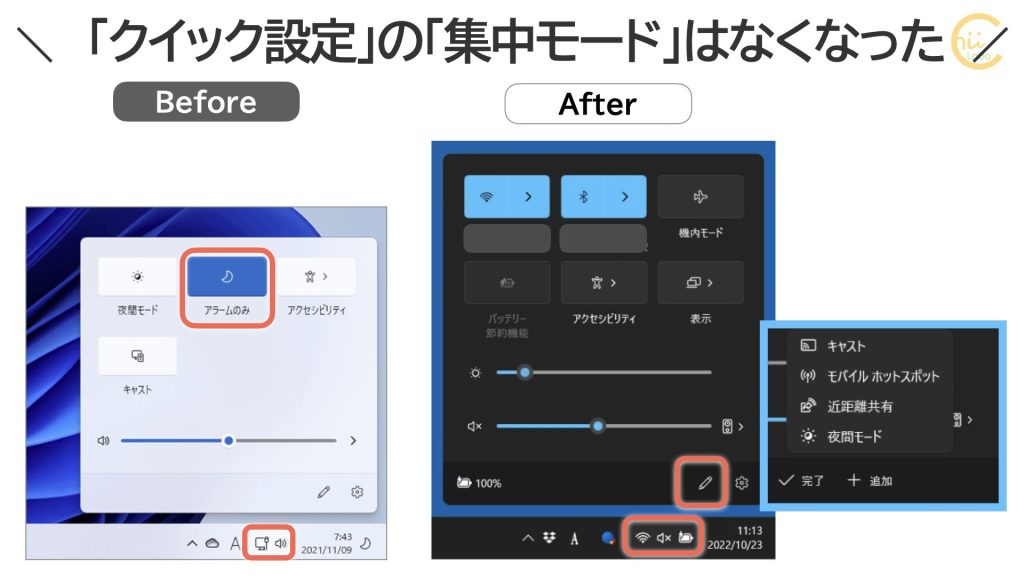
以前の場所にボタンがないので戸惑いましたが、通知を見てそのまま「応答不可」にできるのは慣れると便利ですね。
2. 「フォーカス セッション」とポモドーロ・テクニック

この「フォーカス」ってなに?
「フォーカス」は「集中」っていうことだね。
ちなみに、「設定」の「システム」ー「通知」をみると、
「応答不可モード」とは別に、
「フォーカス」という機能が追加されていました。
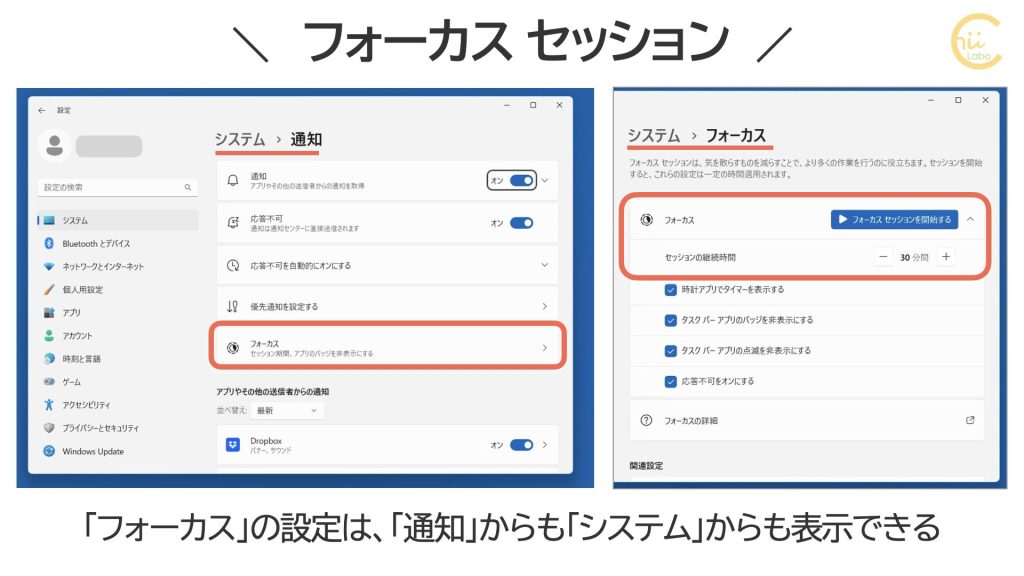
「フォーカス」は、常時「オン」にして通知の抑制する機能ではありません。
「フォーカス セッションを開始する」と、「クロック」アプリと連携して、タイマーでセットした集中時間の間、気に散りやすい通知などをオフにします。
短い時間の集中と休憩を繰り返すことで生産性を上げる、「ポモドーロ・テクニック」という方法があります。
Focus Sessionは、この考え方に近いですね。
2.1. フォーカス セッションを開始する
フォーカスセッションは、通知パネルの右下にある「▶ フォーカス」をクリックして、すぐに開始できます。
指定した時間は、通知をオフにして作業に没頭できるわけです。
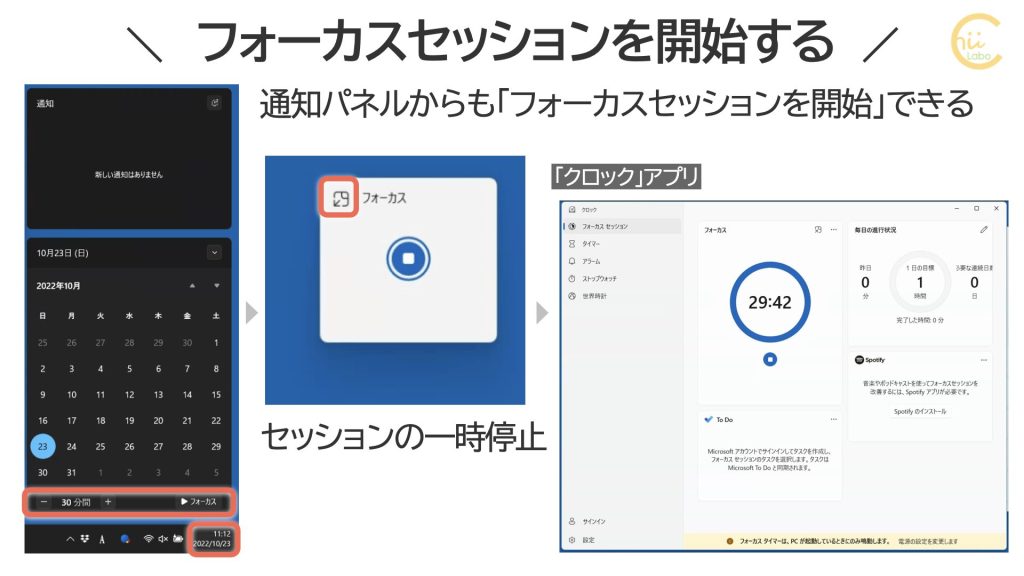
「フォーカス」ウィンドウの「最大化」ボタンを押すと、「クロック」アプリが表示されます。
タイマーの残り時間や、To Doリストなどを確認できます。
「ちょっと自分の作業に30分集中したい」というときに使えるね!
2.2. フォーカスセッションでなにがオフになるのか?
セッション中 何をオフにするかは、「設定」ー「システム」ー「フォーカス」から指定できます。
2.3. Windows 11 22H2 から一般向けに導入
この「応答不可モード」・「フォーカス」は、「Windows 11 開発者版 build 22557」(2022-02-16)から導入されました。
一般向けのWindowsでは、Windows 11 22H2(build 22621:2022-09-20) から、ということになります。
それで最近表示されたのかぁ。
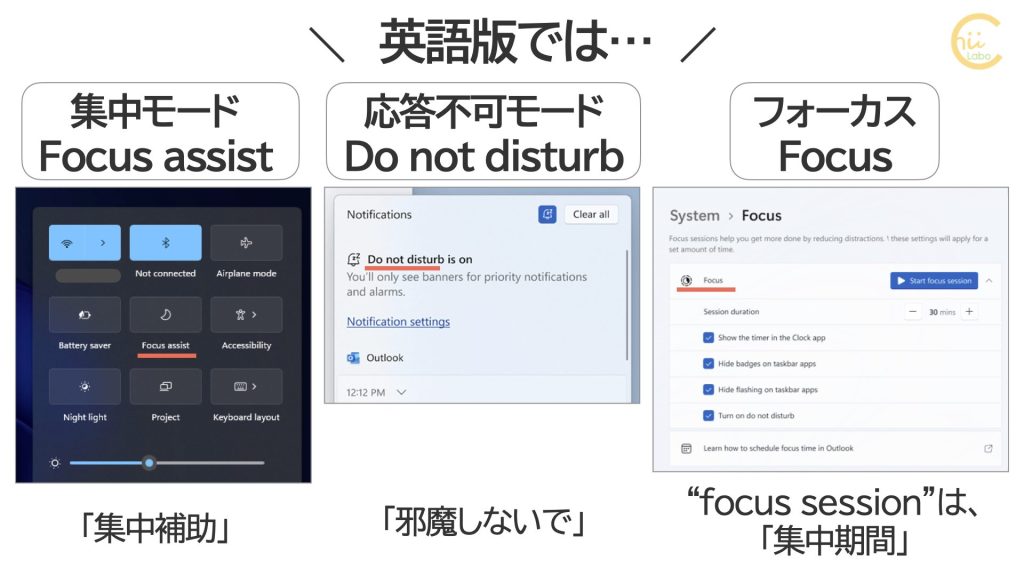
ちなみに、英語版では
▼ 集中モード… Focus Assist
▼ 応答不可モード… Do not Disturb
▼ フォーカス … Focus
こちらもどうぞ。