仕事などでビデオ通話をするとなると、Skypeが有名です。
今でこそ たくさんのビデオ通話サービスがありますが、Skypeはその草分け的な存在です。名前は聞いたことはある、という人も多いですよね。
もともとはパソコン用ソフトでしたが、今はスマホにもアプリがあります。今回は、そんなSkypeに一歩近づく、一番かんたんな使い方をおさえておきましょう。
・Androidスマートフォン
・Skype ver. 8.64.0.83
1. Skypeの画面構成
まずはスマホのSkypeアプリの画面を見てみます。

アプリはこちらからダウンロードできます。


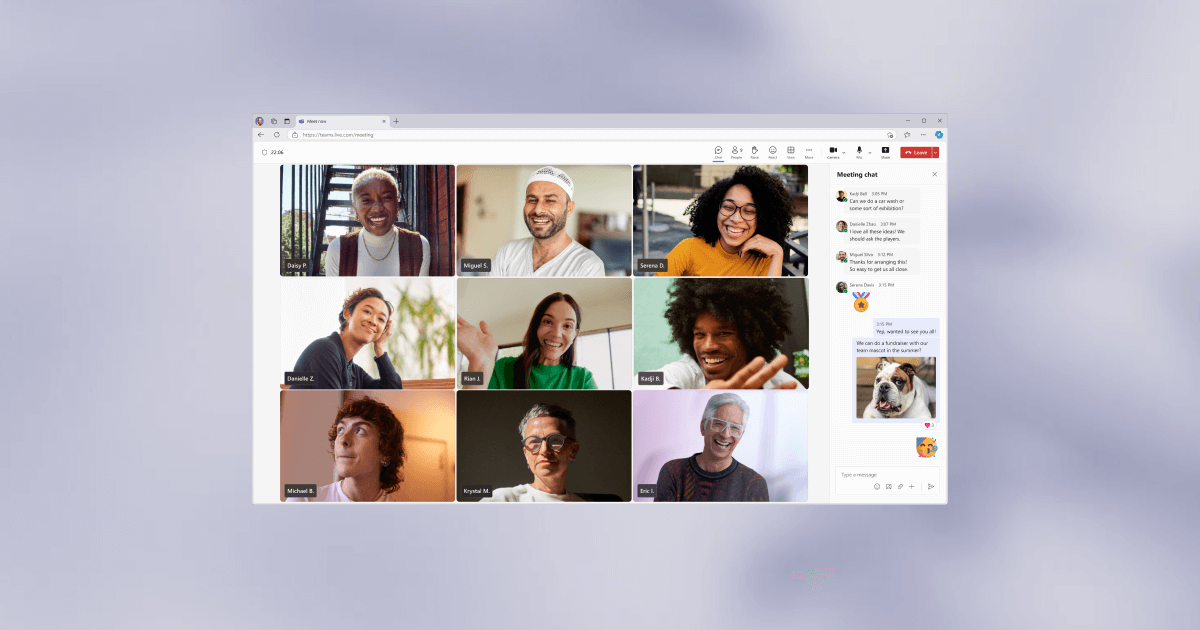
画面下のボタンが並んでいる帯状の部分を、「フッターバー」といいます。Skypeの場合は、フッターバーに3つのボタンがあります。

2. 連絡先にはSkypeの会員番号を記録する
まず大前提として、Skypeは会員制のサービスということを知っておきましょう。
Skypeというのは、会員登録した人同士が、メッセージやビデオ通話でやり取りをするサービスです(ちょっと例外もありますが)。

Skypeでは相手の電話番号やメールアドレスを知っただけでは連絡できません。
まずは、SkypeIDという相手の会員番号(実際には数字ではなく文字列)を知る必要があります。
相手の電話番号やメールアドレスに、直接ビデオ通話できるわけでは ない。
2-1. そこまでSkypeIDを意識しなくても大丈夫
ただし、実際にはそこまで相手のSkypeIDを意識することはありません。Skypeに記録されるからです。
Skypeでは相手とやり取りするのに、連絡帳から選んだり、チャットや通話の履歴を選択したりして始めます。

2-2. Skypeに連絡先に登録する
それでは、はじめに自分のSkypeアプリの連絡先に登録するにはどうすればよいでしょう。
それは、メールなどリンクアドレスを相手に送ってもらうのです。


3. チャットで文章を送る

あれ、ビデオ通話なのにチャットから?
「チャット」は、文字や写真を送信する機能です。
メールと似ていますが、吹き出しが並んでいるデザインが特徴です。

LINEのようなものですね。
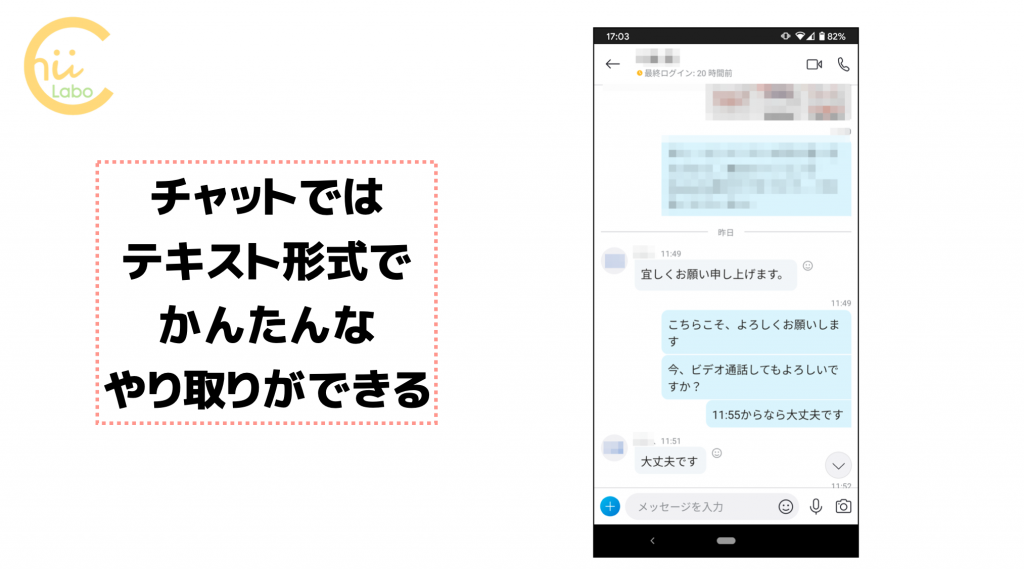
メッセージは、主にビデオ通話の開始時刻を調整するために使われます。
特に、社外の人が相手だったりすると、いきなりビデオ通話で呼び出すのも、ちょっと抵抗がありますよね。そんなときには、まずメッセージで面談時間の約束を取りつけましょう。
4. ビデオ通話と音声通話がある
通話画面には最近通話した相手が並んでいます。
ビデオマークでビデオ通話、電話マークで音声通話を発信することができます。

ちなみに、ここで いちばん大事なことは 通話の切り方です。
ホームボタンや戻るボタンで画面を切り替えても、通話はつながっています。
画面内をタッチして、「通話を切る」ボタンを押さないといけませんので、覚えておいてくださいね。
こちらもどうぞ

![[OneDrive]「間違ったPINが入力されている場合4回ログに記録されますが OneDrive」という謎のメッセージ](https://chiilabo.com/wp-content/uploads/2020/09/ScreenShot-2020-09-23-21.45.33.png)